
Home / Church Livestreaming / Operator Path
Operator Path · Lesson 3 of 15
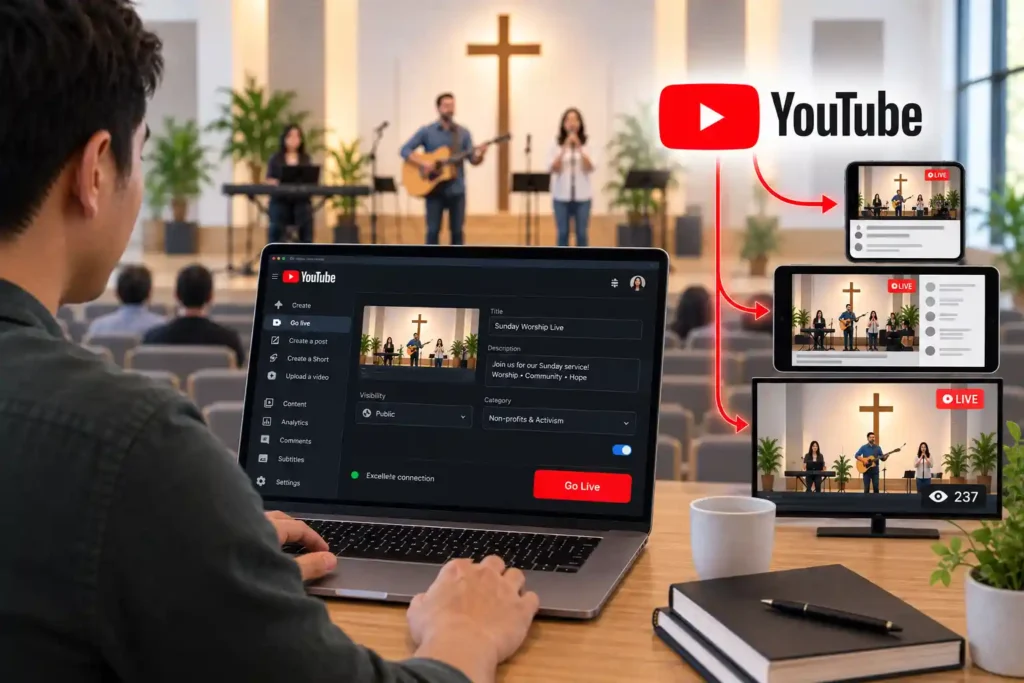
OBS Studio ประกอบภาพและเสียงเป็นสตรีมที่เสร็จสมบูรณ์ แต่ยังต้องมีผู้รับและกระจายไปยังผู้ชม ในหลักสูตรนี้คือ YouTube ก่อนกด “เผยแพร่” ควรเข้าใจสามสิ่ง: อะไรเชื่อมคอมพิวเตอร์กับสตรีมของคุณ วิธีเตรียมกิจกรรมล่วงหน้า และสิ่งที่ต้องตรวจในวินาทีสุดท้ายก่อนให้ผู้ชมเข้ามา
เหตุใดจึงเลือก YouTube
หลักสูตรนี้ใช้ YouTube เป็นแพลตฟอร์มสตรีมหลักด้วยสามเหตุผล ใช้ได้เกือบทุกที่ สำหรับผู้ชมเกือบทุกคน โดยไม่ต้องมีแอปหรือบัญชีแยก การใช้เป็นแพลตฟอร์มสตรีมไม่มีค่าใช้จ่าย และรองรับซอฟต์แวร์การผลิตรวมถึง OBS Studio อย่างกว้างขวาง การเชื่อมต่อระหว่างคอมพิวเตอร์กับแพลตฟอร์มจึงมั่นคงและมีเอกสารมาก นี่ไม่ได้แปลว่า YouTube เป็นตัวเลือกเดียว แต่เป็นจุดเริ่มต้นที่หลักสูตรเลือก เพราะเหมาะกับคริสตจักรเล็กที่สุด: ไม่มีต้นทุนเพิ่ม และไม่มีอุปสรรคเพิ่มแก่ผู้ชม
Stream key: ตัวเชื่อมคอมพิวเตอร์กับสตรีม
ดังที่กล่าวในบทความก่อน OBS ต้องใช้ stream key เพื่อรู้ว่าจะส่งสตรีมไปที่ใด: ชุดอักขระสุ่มยาว ๆ ที่ป้อนในการตั้งค่า OBS ครั้งเดียว ไม่ต้องพิมพ์ใหม่ทุกสัปดาห์ หลักสูตรนี้ใช้ key ถาวรที่ใช้ซ้ำได้ด้วยเหตุนี้ แม้แพลตฟอร์มมักมี key ใช้ครั้งเดียวผูกกับกิจกรรมเดียว ซึ่งจะต้องสร้างใหม่ทุกสตรีม
Stream key ทำงานเหมือนกุญแจของล็อกจริง: ผู้ใดมี key ก็ส่งเนื้อหาไปยังสตรีมในบัญชีคริสตจักรของคุณได้ โดยไม่ต้องใช้รหัสผ่านหรือการยืนยันอื่น ด้วยเหตุนี้ห้ามเผยแพร่ key ต่อสาธารณะ ห้ามใส่ในข้อความ ภาพหน้าจอ หรือเอกสารที่ใช้ร่วมกัน และห้ามอ่านออกเสียงแม้ในการสนทนาภายในทีม หาก key หลุดไปอยู่ในมือผิดโดยบังเอิญ — เช่น ยังแสดงในเอกสารคำแนะนำเก่าที่หมุนเวียนอยู่ — ต้องเปลี่ยนเป็น key ใหม่ทันทีจากการตั้งค่าของแพลตฟอร์ม key เก่าหยุดทำงานทันทีที่สร้าง key ใหม่ ดังนั้นเพียงพบปัญหาไม่พอ ต้องเปลี่ยนทันที ไม่ใช่รอถึงสตรีมครั้งถัดไป
ลองนึกถึง stream key ที่ยังมองเห็นได้ในเอกสารคำแนะนำที่บันทึกในโฟลเดอร์ซึ่งทั้งทีมเข้าถึง เมื่อพบแล้ว ให้เปลี่ยน key ทันที และเขียนเอกสารใหม่โดยไม่ใส่ key มีเพียงคำบอกตำแหน่งที่ค้นหาได้อย่างปลอดภัย
กำหนดกิจกรรมล่วงหน้า: ให้พร้อมก่อนวันอาทิตย์
หลายคนคิดว่าสตรีมเริ่มจากศูนย์ทุกครั้ง: เปิดแพลตฟอร์ม คิดชื่อ และกด “เริ่มตอนนี้” วิธีนี้ใช้ได้ แต่ผลักการตัดสินใจเล็ก ๆ ที่ไม่จำเป็นจำนวนมากไปยังช่วงที่ผู้ควบคุมควรสนใจเรื่องอื่น — การตรวจภาพและเสียง
วิธีที่ดีกว่าคือกำหนดกิจกรรมสตรีมไว้ล่วงหน้า เช่น ไม่กี่วันก่อนวันอาทิตย์ หรือเป็นกิจกรรมประจำรายสัปดาห์ กิจกรรมที่กำหนดไว้มีชื่อ คำอธิบาย และการตั้งค่าความเป็นส่วนตัวพร้อมแล้ว และมีลิงก์ของตนเองเพื่อแบ่งปันกับที่ประชุมล่วงหน้า แม้สตรีมยังไม่เริ่ม เมื่อถึงวันอาทิตย์ ผู้ควบคุมไม่ต้องตัดสินใจรายละเอียดพื้นฐานของสตรีมอีก: เปิดกิจกรรมที่กำหนดไว้แล้วและเริ่มสตรีมใน OBS ความเชื่อมโยงระหว่างกิจกรรมกับ OBS ถูกทำไว้ตั้งแต่ขั้นกำหนดกิจกรรมแล้ว วิธีนี้ลดการตัดสินใจสดเช่นเดียวกับการเตรียมเฟรมกล้องและระดับเสียงล่วงหน้า: เตรียมอย่างสงบก่อน เพื่อให้ช่วงเวลาจริงเรียบง่าย
สิ่งที่ต้องตรวจก่อนเผยแพร่
มีสามสิ่งที่ควรตรวจเสมอก่อนเปิดสตรีมให้ผู้ชม ไม่ว่าจะเคยทำมากี่ครั้งแล้ว
อย่างแรกคือ การตั้งค่าความเป็นส่วนตัว สตรีมอาจตั้งใจให้สาธารณะทั้งหมด หรือจำกัด เช่น เฉพาะผู้มีลิงก์ การตั้งค่าผิดหมายความว่าไม่มีใครหาสตรีมพบ หรือสตรีมเข้าถึงผู้ชมกว้างกว่าที่ตั้งใจ
อย่างที่สองคือ คำอธิบายและชื่อ ไม่ต้องซับซ้อน แต่ต้องเป็นปัจจุบัน วันที่ผิดหรือหัวข้อสัปดาห์ก่อนในคำอธิบายดูไม่รอบคอบ และอาจทำให้ผู้ชมที่กำลังหาสตรีมที่ถูกต้องสับสน
อย่างที่สามคือ พรีวิวก่อนเปิดสาธารณะ แพลตฟอร์มส่วนใหญ่รวมถึง YouTube ให้ผู้ควบคุมเห็นภาพและเสียงที่กำลังจะออกก่อนเปิดสตรีม นี่เป็นโอกาสสุดท้ายที่จะเห็นว่าภาพมาจากแหล่งผิด เสียงหาย หรือ OBS กำลังส่งฉากที่กำลังเตรียมแทน Program output ที่ตั้งใจ ขณะยังควรอยู่ในพรีวิว ควรเปิดสตรีมให้ผู้ชมเมื่อทั้งสามสิ่งตรวจแล้วเท่านั้น
คู่มือทีละขั้นที่ระบุว่าเมนูใดมีการตั้งค่าใดอยู่ในคู่มืออ้างอิงด่วนแยกต่างหากซึ่งอัปเดตบ่อยกว่า หน้าตาแพลตฟอร์มเปลี่ยนได้ แต่สามสิ่งที่ต้องตรวจยังเหมือนเดิม
แพลตฟอร์มอื่นควบคู่กับ YouTube
คริสตจักรบางแห่งต้องการเข้าถึงผู้ชมที่อื่นด้วย เช่น Facebook ควบคู่กับ YouTube ทำได้: ส่งสตรีมเดียวไปหลายแพลตฟอร์มพร้อมกันได้ โดยผู้ควบคุมไม่ต้องดูแลสตรีมแยกสองรายการ แต่หลักสูตรนี้ยังไม่สอนรายละเอียด เพราะเป็นการขยายในภายหลังที่ควรเพิ่มเมื่อกิจวัตรพื้นฐานบนแพลตฟอร์มเดียวมั่นคงแล้วเท่านั้น
สิ่งที่ต้องจำ
- Stream key เป็นรหัสเฉพาะที่เชื่อม OBS กับสตรีมของคุณ — ห้ามเผยแพร่ แสดง หรือจดไว้ที่ใดซึ่งใช้ร่วมกัน
- โดยทั่วไปป้อน key เพียงครั้งเดียวตอนตั้งค่า ไม่ใช่ทุกสตรีม
- การกำหนดกิจกรรมสตรีมล่วงหน้าทำให้ชื่อ คำอธิบาย และความเป็นส่วนตัวพร้อมก่อนวันอาทิตย์ แทนที่จะตัดสินใจนาทีสุดท้าย
- ก่อนเผยแพร่ ตรวจเสมอสามสิ่ง: ความเป็นส่วนตัว คำอธิบายเป็นปัจจุบัน และพรีวิวภาพ/เสียง
- การใช้แพลตฟอร์มอื่น เช่น Facebook ควบคู่กับ YouTube ทำได้ในภายหลัง แต่ไม่ใช่ส่วนของการเรียนรู้ระบบแรก