
ပင်မစာမျက်နှာ / အသင်းတော်၏ Livestreaming / အော်ပရေတာလမ်းကြောင်း
အော်ပရေတာလမ်းကြောင်း · သင်ခန်းစာ ၂ / ၁၅
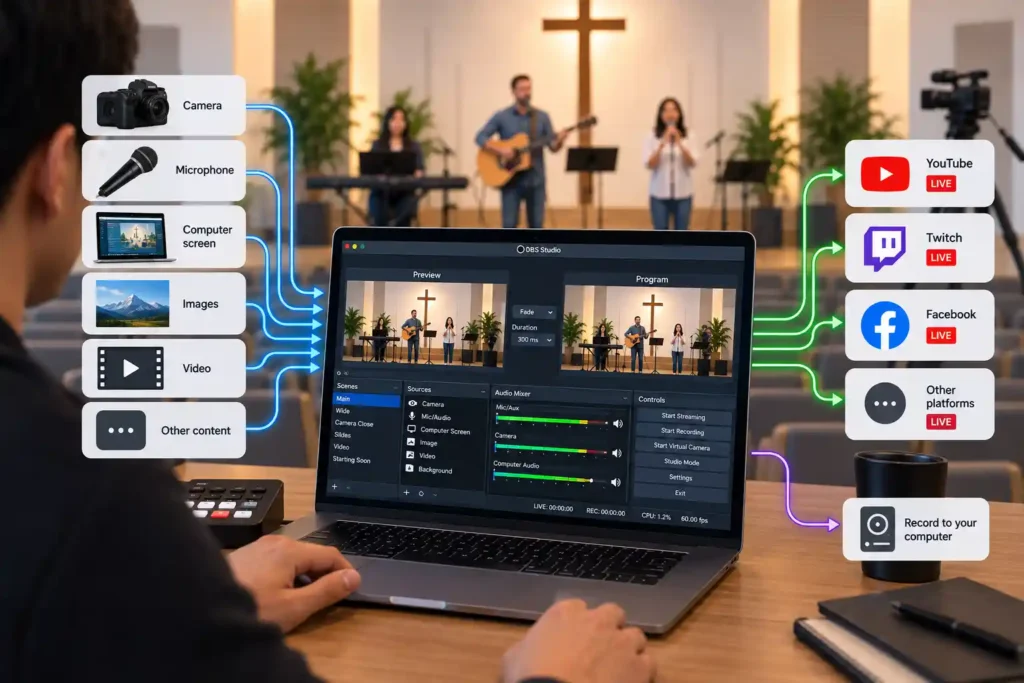
ကင်မရာနှင့်မိုက်ခရိုဖုန်းမှ signal များ ကွန်ပျူတာသို့ရောက်လာပြီးနောက် ၎င်းတို့ကိုလက်ခံ၍ stream တစ်ခုတည်းအဖြစ် ပေါင်းစည်းကာ ကြည့်ရှုသူများထံပို့ရန် အရာတစ်ခုလိုအပ်ပါသည်။ ထိုတာဝန်သည် ဤသင်တန်းက ဤအဆင့်အတွက် ရွေးချယ်ထားသော OBS software ၏တာဝန်ဖြစ်သည်။ Setting တစ်ခုခုကိုမထိမီ OBS က ဘာအမှန်တကယ်လုပ်ပေးသလဲနှင့် လုပ်ဆောင်ပုံကို ဖော်ပြသည့်သဘောတရားများကို နားလည်ထားသင့်ပါသည်။
ပစ္စည်းမဟုတ်ဘဲ Software ဖြစ်သည်
OBS (Open Broadcaster Software) သည် ဝယ်ယူပြီး အခြားပစ္စည်းများကြားတွင် ကြိုးချိတ်နိုင်သည့် box တစ်ခုမဟုတ်ပါ။ ၎င်းသည် capture device နှင့် audio interface မှတစ်ဆင့် ကင်မရာနှင့်အသံ ချိတ်ဆက်ထားသော ကွန်ပျူတာတစ်လုံးတည်းတွင် တပ်ဆင်ပြီးလည်ပတ်သော software ဖြစ်သည်။ ဤကွာခြားချက်ကို အစကတည်းက သိထားသင့်ပါသည်။ တစ်စုံတစ်ဦးက “OBS” ဟုပြောလျှင် ထုတ်လုပ်ခန်းထဲရှိ ကိုယ်ထည်ပစ္စည်းတစ်ခုကိုမဟုတ်ဘဲ ကွန်ပျူတာပေါ်တွင်လည်ပတ်နေသော application ကို ဆိုလိုခြင်းဖြစ်သည်။
လက်တွေ့တွင် OBS က အလုပ်သုံးခုလုပ်ပေးသည်။ Capture device မှတစ်ဆင့် ကင်မရာ၏ video signal ကို၊ audio interface မှတစ်ဆင့် mixer ၏ audio signal ကို လက်ခံသည်။ ရုပ်မြင်သံကြားထုတ်လွှင့်မှုတစ်ခုက သီးခြားပစ္စည်းများဖြင့် ရိုက်ကူးထားသော်လည်း ရုပ်ပုံနှင့်အသံကို အတူတကွပို့သကဲ့သို့၊ ၎င်းတို့ကို stream တစ်ခုတည်းအဖြစ် ပေါင်းစည်းပေးသည်။ ပြီးလျှင် ဤသင်တန်းတွင် YouTube ဖြစ်သော ရွေးချယ်ထားသည့် streaming platform သို့ ရလဒ်ကို ပို့ပေးသည်။ ကင်မရာ၊ capture device နှင့် audio interface ကဲ့သို့ ယခင်အဆင့်တိုင်းသည် OBS ထံ အကြောင်းအရာယူလာပေးခြင်းသာဖြစ်ပြီး၊ ထိုအကြောင်းအရာက stream တစ်ခုတည်းဖြစ်လာသည့်နေရာမှာ OBS ဖြစ်သည်။
Scene နှင့် Source: အခြားအရာအားလုံးတည်ဆောက်ထားသော သဘောတရားနှစ်ခု
OBS interface သည် သဘောတရားနှစ်ခုပေါ်တွင် အခြေခံထားပြီး၊ အခြားလုပ်ဆောင်ချက်အများစုမှာ ဤနှစ်ခုကို ပေါင်းစည်းခြင်းသာ ဖြစ်သည်။
Source သည် stream ကိုဖွဲ့စည်းသော သီးခြားအပိုင်းတစ်ခုဖြစ်သည်—ကင်မရာတစ်လုံး၊ စာသားအကွက်တစ်ခု၊ ငြိမ်ပုံတစ်ပုံ၊ audio input တစ်ခု စသည်တို့ဖြစ်သည်။ Stream တွင် ပေါ်ရမည့် သို့မဟုတ် ကြားရမည့်အရာတိုင်းတွင် ကိုယ်ပိုင် source ရှိသည်။
Scene သည် သတ်မှတ်ထားသောနေရာနှင့် အရွယ်အစားတွင် စီထားသည့် source များစုစည်းမှုဖြစ်သည်—ထိုအချိန်တွင် ကြည့်ရှုသူ screen ပေါ်တွင် မြင်ရသည့်အရာဖြစ်သည်။ Scene တစ်ခုတွင် ထောင့်တွင် logo သေးသေးပါသော ဟောပြောသူကင်မရာ ရှိနိုင်ပြီး၊ အခြား scene တွင် logo မပါဘဲ ထိုကင်မရာတစ်လုံးတည်း ရှိနိုင်သည်။ Stream လုပ်နေစဉ် အော်ပရေတာက source တစ်ခုချင်းကို ပြင်ဆင်ခြင်းမဟုတ်ဘဲ ကြိုတင်တည်ဆောက်ထားသော scene များကြား click တစ်ချက်ဖြင့် ပြောင်းပေးသည်။
ဤကွာခြားချက်သည် stream အတွင်း အမှန်တကယ်ဖြစ်နေသောအရာကို ပြောင်းလဲပေးသောကြောင့် အရေးကြီးသည်။ ဘာကိုပြမလဲ၊ ဘယ်မှာပြမလဲ၊ ဘယ်အရွယ်အစားဖြင့်ပြမလဲဟူသော ရုပ်ပုံတည်ဆောက်ခြင်းကို ကြည့်ရှုသူမကြည့်နေသည့်အချိန်တွင် ကြိုတင်အေးအေးဆေးဆေး ပြုလုပ်ထားသည်။ Stream လုပ်နေစဉ် ရုပ်ပုံဘက်တွင် ကျန်သောဆုံးဖြတ်ချက်တစ်ခုမှာ နောက်မည်သည့်အဆင်သင့် scene သို့ ပြောင်းမလဲဆိုတာသာဖြစ်သည်။ အော်ပရေတာသည် အသံ၊ ချိတ်ဆက်မှုတည်ငြိမ်မှုနှင့် ဝတ်ပြုအစီအစဉ်၏တိုးတက်ပုံကိုတော့ အချိန်ပြည့်စောင့်ကြည့်နေရဆဲဖြစ်သည်။ Scene များကို ကြိုပြင်ထားခြင်းသည် ထိုတာဝန်များကို မဖယ်ရှားပါ၊ stream အလယ်တွင် ရုပ်ပုံပြန်တည်ဆောက်ရသည့်လိုအပ်ချက်ကိုသာ ဖယ်ရှားပေးခြင်းဖြစ်သည်။
OBS တွင် သီးခြား preview window ထည့်ပေးသော optional “Studio Mode” လည်း ရှိသည်။ နောက် scene ကို live မထွက်မီ အေးအေးဆေးဆေးပြင်ပြီး စစ်ဆေးနိုင်သည်။ ၎င်းသည် OBS ၏ default မဟုတ်ပါ။ Studio Mode မရှိလျှင် scene တစ်ခုရွေးလိုက်သည်နှင့် ချက်ချင်း live ထွက်သွားသည်။ သို့သော် ကြိုတင်တည်ဆောက်ထားသော scene များကဲ့သို့ ဆုံးဖြတ်ချက်လျှော့ချပေးသည့်သဘောတရားကို ထောက်ပံ့ပေးသောကြောင့် ဤသင်တန်းတွင် preview အတွက် Studio Mode သုံးရန် အကြံပြုပါသည်။
Scene နည်းခြင်းက အများကြီးရှိခြင်းထက် ဘာကြောင့် ပိုကောင်းသလဲ
Scene များကို တိုက်ရိုက်ရွေးရသောကြောင့် scene တစ်ခုစီ ထပ်တိုးလာတိုင်း stream အလယ်တွင် အော်ပရေတာက အမြန်ခွဲခြားရမည့်အရာတစ်ခုစီ ထပ်တိုးလာသည်။ စက်ပစ္စည်းရှေ့တွင် နောက်ဆုံးထိုင်ခဲ့သည်က ရက်သတ္တပတ်များစွာကဖြစ်နေလျှင် အထူးသဖြင့် စာရင်းဆယ်ခုထဲမှ စက္ကန့်တစ်ခုအတွင်း မှန်ကန်သောတစ်ခုကိုရှာရခြင်းသည် သုံးခု သို့မဟုတ် လေးခုထဲမှရှာရခြင်းထက် များစွာခက်သည်။
ထို့ကြောင့် ပထမစနစ်အတွက် အချိန်ကြာလာသလို စုပုံနေသည့် စမ်းသပ်ဗားရှင်းများစွာမဟုတ်ဘဲ ရည်ရွယ်ချက်ရှိသော scene အနည်းငယ်ကိုသာ ဤသင်တန်းက အကြံပြုပါသည်။ ဥပမာ ဟောပြောသူကင်မရာ၊ wide shot နှင့် နည်းပညာချို့ယွင်းမှုအတွက် backup scene တစ်ခုဖြစ်သည်။ ရှင်းလင်းစွာမလိုအပ်သော scene ကို ဖယ်ရှားသင့်သည် သို့မဟုတ် အခြားတစ်ခုထဲတွင် ပေါင်းထားသင့်သည်။ Scene နည်းခြင်းသည် ဖြစ်နိုင်ခြေနည်းခြင်းမဟုတ်ပါ။ အရေးကြီးဆုံးအချိန်တွင် ကျန်ရှိသောဆုံးဖြတ်ချက်များကို မှန်ကန်စွာချရန် ပိုလွယ်စေခြင်းဖြစ်သည်။
Stream စတင်ခါနီး ပထမဆုံးအကြိမ် OBS ကိုဖွင့်ပြီး ယခင်စမ်းသပ်မှုများမှ ကျန်သည့် scene ဆယ်ခုကိုမြင်ရသော စေတနာ့ဝန်ထမ်းအသစ်ကို စဉ်းစားကြည့်ပါ။ ဘယ်တစ်ခုမှန်မှန်းမသိသောကြောင့် မှားသည့်ရုပ်ပုံဖြင့် stream ကိုနောက်ကျမှ စတင်လိုက်နိုင်သည်။ အမည်ရှင်းလင်းသည့် scene အနည်းငယ်သာရှိလျှင် ထိုအခြေအနေကို စက္ကန့်ပိုင်းအတွင်း ဖြေရှင်းနိုင်မည်ဖြစ်သည်။
Stream Key: ဘာကြောင့် တစ်ကြိမ်သိမ်းပြီး အပတ်တိုင်းပြန်မရိုက်သင့်သလဲ
OBS က stream ကို ဘယ်သို့ပို့ရမည်သိရန် streaming platform က channel တစ်ခုစီအတွက်ထုတ်ပေးသည့် ရှည်လျားသော unique identifier ဖြစ်သည့် stream key လိုအပ်သည်။ Stream key သည် လိပ်စာနှင့် ID နှစ်ခုလုံးကဲ့သို့ အလုပ်လုပ်သည်။ OBS ကို ရုပ်ပုံနှင့်အသံ ဘယ်သို့ပို့ရမည်ပြောပြသလို၊ ထိုstream ကို အဲဒီ channel သို့ပို့ခွင့်ရှိကြောင်းလည်း သက်သေပြပေးသည်။
Streaming platform အများစုက key နှစ်မျိုးပေးပါသည်—ပြန်သုံးနိုင်သော persistent key နှင့် တစ်ကြိမ်စီစဉ်ထားသော event တစ်ခုအတွက်သာသက်ဆိုင်သည့် one-time key ဖြစ်သည်။ အပတ်တိုင်း အသစ်ပြန်မဖန်တီးရသောကြောင့် persistent key ကို ဤသင်တန်းက အကြံပြုသည်။ ၎င်းကို OBS တွင် တစ်ကြိမ်ထည့်ပြီး program setting တွင်သိမ်းထားရမည်၊ stream တစ်ခုမတိုင်မီ လက်ဖြင့်ထပ်ကူးရမည်မဟုတ်ပါ။ ထိုသို့ပြုလုပ်ခြင်းသည် အခြားအရာအားလုံးအဆင်သင့်ဖြစ်သင့်သည့်အချိန်တွင် အမှားဖြစ်နိုင်သောအဆင့်တစ်ခု ထပ်တိုးခြင်းဖြစ်သည်။ Stream key သည် channel ၏ password နှင့်တူသောကြောင့် လွတ်လပ်စွာမမျှဝေရသလို screenshot တွင်လည်း မပြသရပါ။ ၎င်းကိုရရှိသူတိုင်းက ထိုchannel သို့ အကြောင်းအရာပို့နိုင်သည်။
ဘာကြောင့် OBS ကိုရွေးသလဲ
ဤသင်တန်းတွင် OBS ကို အကြောင်းပြချက်သုံးခုကြောင့် ရွေးထားပါသည်။ ၎င်းသည် အခမဲ့ဖြစ်သောကြောင့် software ကုန်ကျစရိတ်ရှိရမည့်နေရာတွင်ပင် စနစ်စုစုပေါင်းကုန်ကျစရိတ်ကို နည်းစေသည်။ နိုင်ငံနှင့်ဘာသာစကားမရွေး ပြဿနာတိုင်းနီးပါးအတွက် အခြားတစ်စုံတစ်ဦးက ဖြေရှင်းနည်းရေးသားထားပြီးသားဖြစ်လောက်အောင် နိုင်ငံတကာအသုံးပြုသူအဖွဲ့ကြီးရှိသည်။ ထို့ပြင် သီချင်းစာသား၊ ဟောပြောသူအမည်၊ ဂရပ်ဖစ်အငယ်များကဲ့သို့ dynamic text နှင့် graphics ကို ပံ့ပိုးသဖြင့် စနစ်တစ်ခုလုံးအစားမထိုးဘဲ နောက်ပိုင်းတွင် တိုးချဲ့နိုင်သည်။ ၎င်းအကြောင်းကို နောက်ပိုင်းသီးခြားဆောင်းပါးတွင် ပိုဆွေးနွေးပါမည်။ ယခုအတွက်တော့ စနစ်အသင့်ဖြစ်ချိန်တွင် အသုံးပြုနိုင်မည့်လုပ်ဆောင်ချက်ရှိနေကြောင်း သိထားလျှင်လုံလောက်ပါသည်။
ဤဆောင်းပါးတွင် မည်သည့် setting က မည်သည့် menu တွင်ရှိသည်ကို အဆင့်လိုက်မပြပါ။ OBS version update များနှင့်အတူ interface အသေးစိတ်များက ဤသင်တန်းထက် ပိုမကြာခဏပြောင်းလဲတတ်သောကြောင့်၊ ၎င်းတို့ကို သီးခြားပုံမှန်မွမ်းမံသည့် quick-reference guide တွင် ထားရှိပါသည်။ ဤနေရာတွင် OBS က ဘာလုပ်သလဲနှင့် ၎င်း၏သဘောတရားများကို ဘာကြောင့်ထိုသို့တည်ဆောက်ထားသလဲ နားလည်လျှင် လုံလောက်ပါသည်။
မှတ်ထားရန်
- OBS သည် ကွန်ပျူတာပေါ်တွင်လည်ပတ်သော software ဖြစ်သည်။ ၎င်းသည် ရုပ်ပုံနှင့်အသံကို လက်ခံ၊ ပေါင်းစည်းပြီး ရလဒ်ကို ရှေ့သို့ပို့ပေးသည်။
- Source သည် ကင်မရာ၊ စာသား သို့မဟုတ် ပုံကဲ့သို့ သီးခြားအပိုင်းတစ်ခုဖြစ်ပြီး၊ scene သည် ထိုအချိန်တွင် ကြည့်ရှုသူမြင်ရသည့် ကြိုတင်တည်ဆောက်ထားသောပေါင်းစည်းမှုဖြစ်သည်။
- Scene များကို ကြိုစီစဉ်ခြင်းဖြင့် ရုပ်ပုံတည်ဆောက်မှုကို ကြိုတင်လုပ်ထားနိုင်သည်။ Stream လုပ်နေစဉ် ရုပ်ပုံဘက်တွင် နောက်မည်သည့် scene သို့ပြောင်းမလဲဆိုသည့်ဆုံးဖြတ်ချက်သာကျန်သည်။ အော်ပရေတာက အသံ၊ connection နှင့် ဝတ်ပြုအစီအစဉ်တိုးတက်ပုံကို အချိန်ပြည့်လိုက်ကြည့်နေရဆဲဖြစ်သည်။
- ရည်ရွယ်ချက်ရှိသော scene အနည်းငယ်က ဆယ်ခုထက် ပိုလုံခြုံသည်။ ရွေးချယ်မှုနည်းလေ အချိန်မရှိသောအချိန်တွင် အမှားဖြစ်နိုင်ခြေနည်းလေဖြစ်သည်။
- Stream key ကို OBS setting တွင် တစ်ကြိမ်သိမ်းထားပြီး အပတ်တိုင်း ပြန်မရိုက်ရပါ။ ၎င်းကို မည်သည့်အခါမျှ မမျှဝေရပါ။
← ဗီဒီယို signal သည် ကင်မရာမှ ကြည့်ရှုသူထံ မည်သို့ရောက်သွားသလဲ?