
ホーム / 教会のライブ配信 / 運用担当者向け
運用担当者向け · レッスン 3 / 15
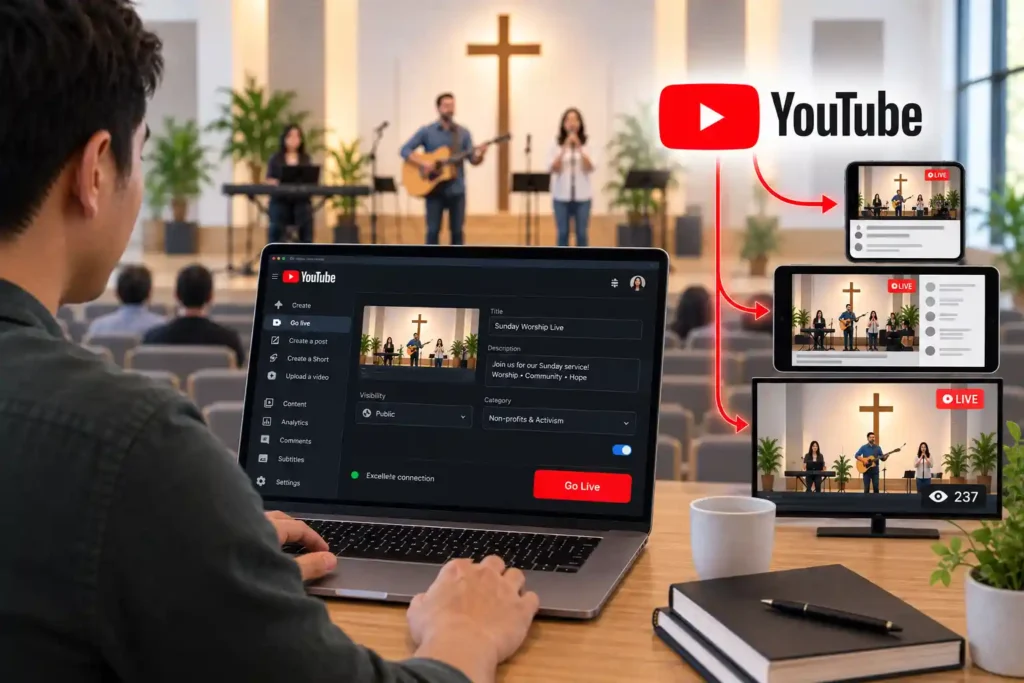
OBS Studioは映像と音声を完成した配信にまとめますが、それを受け取り、視聴者に届ける場所も必要です。このコースではYouTubeがその場所です。「公開」を押す前に、三つのことを理解しておく価値があります。コンピュータを特定の配信につなぐものは何か、イベントをどのように事前準備するか、視聴者を入れる直前の最後の瞬間に何を確認するかです。
なぜYouTubeなのか
このコースでYouTubeを主な配信プラットフォームにする理由は三つあります。ほとんどどこでも、ほとんどすべての視聴者が、別のアプリやアカウントなしで利用できます。配信プラットフォームとして使うことは無料です。そしてOBS Studioを含む制作ソフトウェアへの幅広い対応があり、コンピュータとプラットフォームの接続は確立され、よく文書化されています。これはYouTubeだけが使える選択肢だという意味ではありません。小さな教会の必要、すなわち追加費用がなく、視聴者への追加の障壁もないことに最もよく合うため、このコースが出発点として選んでいるということです。
ストリームキー:コンピュータと配信をつなぐもの
前の記事で述べたように、OBSが配信をどこへ送るかを知るにはストリームキーが必要です。これは長くランダムな文字列で、OBSの設定に一度入力し、毎週入力し直さないものです。このコースでは、そのために継続して使えるキーを用います。プラットフォームは一つのイベントに結びつく一回限りのキーも提供することが多いですが、それでは配信のたびに新しいキーが必要になります。
ストリームキーは、実際の鍵と同じ原則で働きます。それを持つ人は誰でも、別のパスワードや確認なしに、教会自身のアカウントに属する配信へコンテンツを送れます。そのため、キーを公に共有したり、メッセージ、スクリーンショット、共有文書に載せたり、チーム内の会話であっても声に出して読んだりしてはいけません。キーが誤って第三者の手に渡る可能性がある場合、たとえば古い手順書に表示されたまま流通している場合は、プラットフォームの設定で直ちに新しいものへ変更しなければなりません。新しいキーを作ると、古いキーはすぐに使えなくなります。したがって問題に気づくだけでは足りません。次に予定された配信まで待たず、その場で置き換える必要があります。
チーム全体が共有するフォルダに保存された手順書に、ストリームキーが見える状態で残っていたとしましょう。気づいたらすぐキーを変更し、新しい手順書にはキーを書かず、安全に確認できる場所だけを示します。
イベントの予定設定:日曜日の前に準備する
多くの人は、毎回まっさらな状態から配信を始めると考えます。プラットフォームを開き、タイトルを考え、「今すぐ開始」を押すという流れです。これでも動きますが、運用担当者が映像と音声の確認に注意を向けるべき時に、不要な細かな決定を増やします。
よりよい方法は、日曜日の数日前、あるいは毎週繰り返すイベントとして、配信イベントを事前に予定設定することです。予定設定したイベントには、タイトル、説明、公開設定がすでに用意されます。また、配信が始まる前から会衆に共有できる独自のリンクもあります。日曜日になれば、運用担当者は配信の基本情報について何も決める必要がありません。すでに予定設定されたイベントを開き、OBSで配信を開始します。イベントとOBSのつながりは、予定設定の段階で作られています。これは、システムのほかの部分で事前に用意するカメラの構図や音量レベルと同じように、ライブ中の判断を減らします。落ち着いて前もって準備することで、その時そのものはシンプルに保てます。
公開前に確認すること
すでに何度行っていたとしても、配信を視聴者に公開する前に、必ず確認する価値のあることが三つあります。
一つ目は 公開設定 です。配信を完全に公開することも、たとえばリンクを知る人だけに限定することもできます。設定を間違えると、誰も配信を見つけられなくなるか、意図より広い人に届いてしまいます。
二つ目は 説明とタイトル です。複雑である必要はありませんが、最新である必要があります。説明に間違った日付や先週のテーマが残っていると、不注意に見え、正しい配信を探している視聴者を混乱させます。
三つ目は 公開前のプレビュー です。YouTubeを含むほとんどのプラットフォームは、配信を視聴者に公開する前に、運用担当者へこれから出る映像と音声を見せます。これは、映像が違うソースになっていないか、音声がないか、プレビューのつもりで準備していたシーンを、意図したプログラム出力ではなくOBSが送っていないかに気づく最後の機会です。三つすべてを確認してから、配信を視聴者に公開してください。
どのメニューにどの設定があるかという、このコースの正確な手順は、別に更新頻度の高いクイックリファレンスにあります。プラットフォームの画面は時々変わりますが、この三つの確認事項は変わりません。
YouTubeと並行して使うほかのプラットフォーム
YouTubeに加え、Facebookなどほかの場所にも視聴者を届けたい教会があります。それは可能です。一人の運用担当者が二つの別々の配信を行わなくても、同じ配信を複数のプラットフォームに同時に共有できます。しかしこのコースでは、これを詳しく教えません。一つのプラットフォームでの基本的な運用が定着してから加える価値のある、後の拡張だからです。
覚えておきたいこと
- ストリームキーは、OBSをあなたの特定の配信につなぐ個人用の識別子です。共有、表示、共有される場所への書き留めは決してしません。
- キーは通常、配信のたびではなく、設定時に一度だけ入力します。
- 配信イベントを事前に予定設定すると、タイトル、説明、公開設定を日曜日の前に準備でき、直前に決める必要がなくなります。
- 公開前には必ず、公開設定、説明が最新かどうか、映像と音声のプレビューという三つを確認してください。
- YouTubeと並行してFacebookなどほかのプラットフォームを使うことは後で可能ですが、最初のシステムを学ぶ一部ではありません。