
ホーム / 教会のライブ配信 / 運用担当者向け
運用担当者向け · レッスン 1 / 15
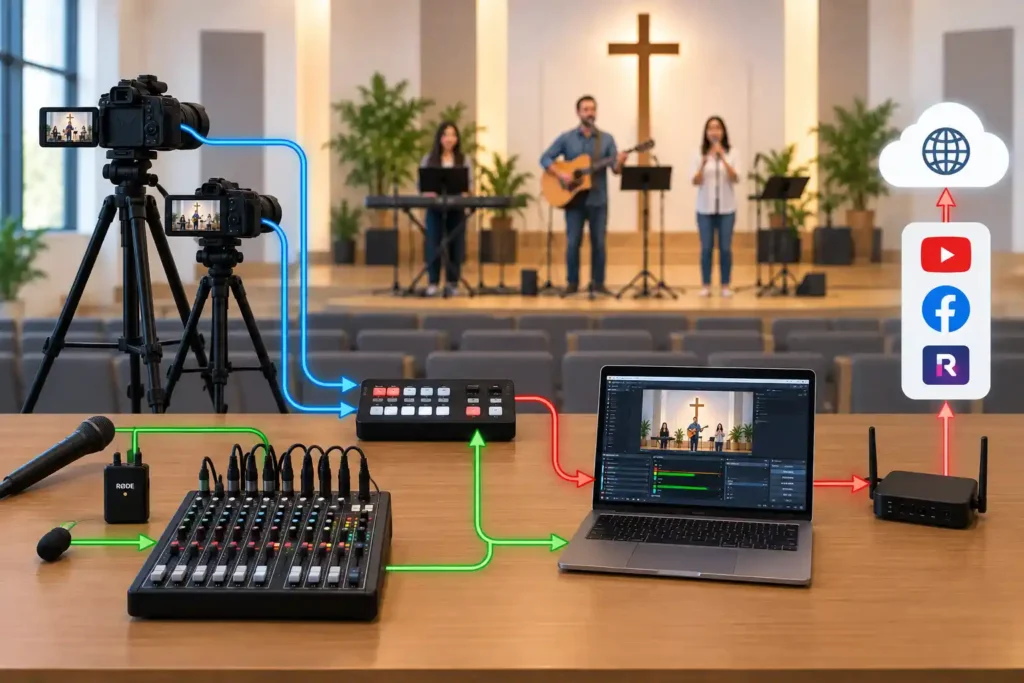
日曜日にライブ配信が始まると、視聴者には一回クリックするだけですべてが起きるように見えます。映像がYouTubeに現れるだけです。しかし運用する側には、その間にいくつかの別々の部分があります。それぞれが役割を果たし、次へ信号を渡します。何かが期待どおりに動かない時、信号の流れ全体を順に理解していれば、問題がどこにある可能性が高いかをずっと見つけやすくなります。この記事では、カメラから視聴者の画面まで、その流れをたどります。
信号の流れを順に見る
このコースでは、映像信号は五つの場所を通ります。カメラからケーブルを通ってキャプチャーデバイスへ、そこからコンピュータへ、コンピュータ上のOBSというソフトウェアからインターネットを通ってYouTubeへ、そして最後にYouTubeから視聴者自身の機器へ届きます。それぞれの場所で、信号は少しずつ変わります。カメラは元の映像を作り、キャプチャーデバイスはそれをコンピュータが理解できる形に変換します。OBSは音声と画面上の文字を組み合わせ、YouTubeはその結果を圧縮して、すべての視聴者に同時に届けます。
この記事では、カメラからOBSまでという流れの最初の部分に焦点を当てます。ここで、残りの流れが信頼して動くかを決める配線と機器の選択が行われるからです。OBSが内部で何をするのか、YouTube配信を実際にどのように公開するのかは、次の二つの記事で扱います。
カメラからキャプチャーデバイスへ:なぜワイヤレスよりケーブルなのか
カメラとコンピュータの接続は、信号の流れの最初のつながりであり、カメラの設置場所に物理的に結びつく唯一の部分であるため、最も注意が必要な部分の一つです。このコースでは、実際に可能な限り、この接続は常にワイヤレスではなくケーブルで作ります。
理由は、ワイヤレス技術そのものが悪いからではありません。予測しやすさです。ケーブル接続は動くか動かないかのどちらかで、動かなければ原因はたいてい、緩んだコネクタや壊れたケーブルといった機械的なものとして、すぐに見つけられます。対照的にワイヤレス接続は、何週間も問題なく動いた後、新しい機器が同じ周波数を使い始めた時や、練習時より部屋に人が多い時など、はっきりした理由なく途切れ始めることがあります。専任の技術サポートなしに、一年に40~50回配信を行う小さな奉仕者チームにとっては、偶然のように見える問題より、予測できる問題の方が扱いやすいものです。
カメラが取付具の上でわずかに動き、きちんと差し込まれていなかったケーブルのコネクタが外れたため、賛美歌の途中で配信が止まる場面を考えてみましょう。運用担当者が気づいてつなぎ直すまで、画面は数秒間黒くなります。問題はカメラやソフトウェアではなく、単純な機械的な箇所にあります。どこを見るべきかを知っていれば、まさに事前に確認しやすい種類の問題です。
キャプチャーデバイスとは何か、なぜ品質が重要なのか
カメラは、その映像をコンピュータのソフトウェアへ直接送ることはできません。カメラの映像出力とコンピュータの入力は、異なる言葉を使っているようなものです。キャプチャーデバイスは、カメラの映像信号を受け取り、コンピュータとそのソフトウェアが直接認識できる形に変換する部分です。
キャプチャーデバイスの品質は、その大きさや価格から想像する以上に重要です。最も安価なモデルの中には、専用のドライバーソフトウェアを必要とするものがあります。これは別にインストールする必要があり、不安定になることもある小さなバックグラウンドプログラムです。最も信頼できるキャプチャーデバイスは、専用ドライバーなしでコンピュータが直接認識するものです。問題が起きうる箇所が信号の流れの中で一つ少ないため、より信頼できます。
教会が専用ドライバーを必要とする、見つけた中で最も安いキャプチャーデバイスを使う場面を考えてみましょう。ドライバーは数週間に一度、ランダムに停止し、そのたびにカメラもコンピュータも問題なく動いているのに、配信が一時的に止まります。ドライバーなしでコンピュータが直接認識できる機器に替えると、問題は完全になくなります。
なぜコンピュータが信号の流れの一部なのか
最も単純な設定なら、カメラの映像をコンピュータを介さず直接インターネットへ送ることができます。最近のカメラやスマートフォンの中には、それを自分でできるものもあります。しかしこのコースでは、コンピュータを不要な追加手順ではなく、意図して信号の流れの一部にしています。
コンピュータは、信号が一つになる場所です。そこで動くOBSは、キャプチャーデバイスから映像を、ミキサーから音声を別々に受け取り、それらを一つの配信にまとめて次へ送ります。後で二台目のカメラ、画面上の歌詞、話す人の名前を文字として加える時にも、すべて同じコンピュータで行います。コンピュータなしにカメラから直接では、これらはできません。したがってコンピュータは、今の必要に対して過剰なものではなく、この先の拡張に必要なものです。
最もよく問題が起きる場所
信号の流れ全体を理解すれば、問題が起きた時に、どこが最も疑わしいかを素早く考えやすくなります。最もよく問題が起きる場所は、次のとおりです。
- カメラとキャプチャーデバイスの間のケーブル接続(ケーブルの緩みや損傷)
- コンピュータがキャプチャーデバイスを認識すること(特に専用ドライバーが必要な場合)
- コンピュータとOBSが正しく動いていること(たとえば、前回の誤った状態のままソフトウェアが残っている場合)
- 会場のインターネット接続(ほかがすべて問題なく動いていても、遅い、または不安定な接続は、視聴者には配信の途切れとして見えます)
この一覧は無作為ではありません。信号の流れの順序に従っています。何かが動かない時は、無作為に調べるのではなく、カメラから始めてこの順序で確認してください。
なぜ信号の流れを意図してシンプルにするのか
理論上は、映像信号を、それぞれ専用ケーブルを使わずに、複数の機器の間でデータネットワーク経由で送ることもできます。しかしこのコースでは、それを標準の解決策にはしません。ネットワークベースの映像には、注意深く設定されたネットワークと継続的な保守が必要です。小さな奉仕者チームには通常その専門知識がなく、このシステムを使う条件としても必要であるべきではありません。カメラからキャプチャーデバイスへの直接のケーブル接続は、作りやすく、新しい奉仕者にも説明しやすく、配信の途中で問題が起きた時にも原因を見つけやすいものです。
覚えておきたいこと
- 映像信号は、カメラ → キャプチャーデバイス → コンピュータ(OBS) → YouTube → 視聴者の機器、という五つの場所を通ります。
- このコースでは、カメラとコンピュータの間では常にワイヤレスよりケーブル接続を優先します。ケーブルの問題はワイヤレス接続の問題より予測しやすいためです。
- キャプチャーデバイスは、カメラの映像信号をコンピュータが理解できる形に変えます。専用ドライバーなしで動く機器の方が、一般に信頼できる選択です。
- コンピュータは映像と音声を組み合わせ、二台目のカメラや画面上の文字といった後の追加を可能にするため、信号の流れの一部です。
- 信号の流れの順序を前もって知っていれば、配信中でも配信後でも、問題の切り分けがかなり速くなります。