
Home / Church Livestreaming / Operator Path
Operator Path · Lesson 2 of 15
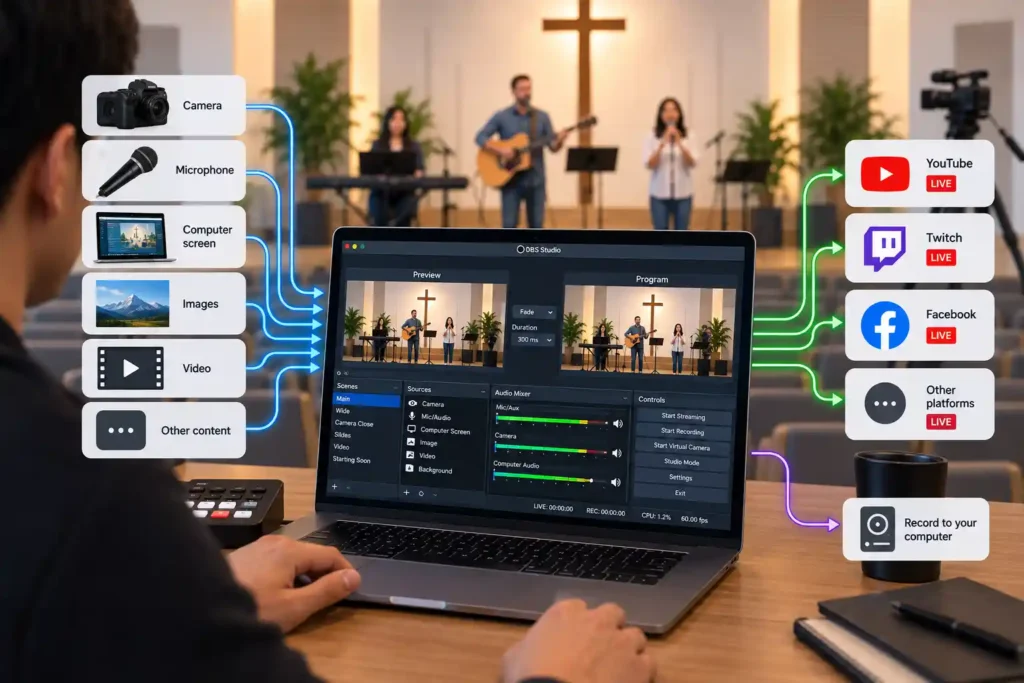
เมื่อสัญญาณจากกล้องและไมโครโฟนมาถึงคอมพิวเตอร์แล้ว จำเป็นต้องมีสิ่งที่รับสัญญาณเหล่านั้น รวมเป็นสตรีมเดียว และส่งต่อไปยังผู้ชม งานนั้นเป็นของ OBS — ซอฟต์แวร์ที่หลักสูตรนี้เลือกใช้สำหรับขั้นตอนนี้โดยเฉพาะ ก่อนจะแตะการตั้งค่าใด ควรเข้าใจก่อนว่า OBS ทำอะไรจริง และแนวคิดที่ใช้อธิบายการทำงานของมันคืออะไร
ซอฟต์แวร์ ไม่ใช่อุปกรณ์
OBS (Open Broadcaster Software) ไม่ใช่กล่องแยกต่างหากที่ซื้อแล้วเดินสายคั่นระหว่างอุปกรณ์อื่น แต่เป็นซอฟต์แวร์ที่ติดตั้งและทำงานบนคอมพิวเตอร์เครื่องเดียวกับที่กล้องและเสียงเชื่อมต่อผ่านอุปกรณ์รับสัญญาณและออดิโออินเทอร์เฟซ ควรเข้าใจความต่างนี้ตั้งแต่แรก: เมื่อใครพูดถึง “OBS” เขาหมายถึงแอปที่กำลังทำงานบนคอมพิวเตอร์ ไม่ใช่อุปกรณ์จริงในห้องผลิตสื่อ
ในทางปฏิบัติ OBS ทำสามสิ่ง รับสัญญาณวิดีโอจากกล้องผ่านอุปกรณ์รับสัญญาณ และรับสัญญาณเสียงจากมิกเซอร์ผ่านออดิโออินเทอร์เฟซ รวมทั้งสองเป็นสตรีมเดียว คล้ายกับการออกอากาศโทรทัศน์ที่มีภาพและเสียงด้วยกันแม้จะรับมาจากอุปกรณ์แยก และส่งผลลัพธ์ต่อไปยังแพลตฟอร์มสตรีมที่เลือก — คือ YouTube ในหลักสูตรนี้ ทุกขั้นก่อนหน้า — กล้อง อุปกรณ์รับสัญญาณ ออดิโออินเทอร์เฟซ — เพียงนำวัสดุมายัง OBS ซึ่งเป็นจุดที่วัสดุนั้นกลายเป็นสตรีมเดียว
ฉากและแหล่งสัญญาณ: สองแนวคิดที่ทุกอย่างสร้างอยู่บนมัน
หน้าต่าง OBS วางอยู่บนสองแนวคิด และสิ่งอื่นส่วนใหญ่มาจากการนำสองสิ่งนี้มารวมกัน
แหล่งสัญญาณ (source) คือส่วนประกอบเดี่ยวของสตรีม: กล้องหนึ่งตัว ช่องข้อความหนึ่งช่อง ภาพนิ่งหนึ่งภาพ อินพุตเสียงหนึ่งช่อง ทุกสิ่งที่ควรปรากฏหรือได้ยินในสตรีมเป็นแหล่งสัญญาณของตนเอง
ฉาก (scene) คือชุดของแหล่งสัญญาณที่จัดวางในตำแหน่งและขนาดเฉพาะ — สิ่งที่ผู้ชมเห็นบนหน้าจอในช่วงเวลานั้น ฉากหนึ่งอาจมีกล้องผู้พูดพร้อมโลโก้เล็ก ๆ ที่มุม อีกฉากอาจมีกล้องเดียวกันโดยไม่มีโลโก้ ระหว่างสตรีม ผู้ควบคุมไม่แก้ไขแหล่งสัญญาณทีละชิ้น แต่สลับระหว่างฉากที่สร้างเสร็จแล้วด้วยการคลิกเดียว
ความต่างนี้สำคัญเพราะเปลี่ยนสิ่งที่เกิดระหว่างสตรีมจริง การสร้างภาพ — แสดงอะไร ที่ใด ขนาดเท่าไร — ทำล่วงหน้าอย่างสงบโดยไม่มีผู้ชมดู ระหว่างสตรีม เหลือการตัดสินใจด้านภาพเพียงอย่างเดียว: จะสลับไปฉากที่เตรียมไว้ฉากใดต่อ ผู้ควบคุมยังต้องติดตามเสียง ความเสถียรของการเชื่อมต่อ และความคืบหน้าของนมัสการตลอดเวลา การเตรียมฉากล่วงหน้าไม่ได้ลบงานเหล่านี้ แต่ลบความจำเป็นต้องสร้างภาพใหม่กลางสตรีม
OBS ยังมี “Studio Mode” แบบเลือกใช้ ซึ่งเพิ่มหน้าต่างพรีวิวแยก ทำให้เตรียมและตรวจฉากถัดไปอย่างสงบก่อนส่งออกจริง ไม่ใช่ค่าเริ่มต้นของ OBS — หากไม่ใช้ การเลือกฉากจะส่งออกทันที — แต่หลักสูตรนี้แนะนำให้ใช้เพื่อพรีวิว เพราะสนับสนุนหลักการลดการตัดสินใจเช่นเดียวกับการสร้างฉากล่วงหน้า
เหตุใดฉากน้อยจึงดีกว่าฉากมาก
เพราะเลือกฉากระหว่างถ่ายทอดสด ทุกฉากที่เพิ่มคือสิ่งอีกอย่างที่ผู้ควบคุมต้องจำแนกให้เร็วกลางสตรีม การหาฉากที่ถูกต้องจากรายชื่อสิบฉากภายในวินาทียากกว่าจากสามหรือสี่ฉากมาก โดยเฉพาะหากผ่านไปหลายสัปดาห์นับจากครั้งสุดท้ายที่ได้นั่งที่อุปกรณ์
ด้วยเหตุนี้ หลักสูตรจึงแนะนำให้ระบบแรกมีฉากที่ตั้งใจไว้เพียงไม่กี่ฉาก — เช่น กล้องผู้พูด ภาพมุมกว้าง และฉากสำรองหนึ่งฉากสำหรับความขัดข้องทางเทคนิค — ไม่ใช่ฉากทดลองหลายสิบฉากที่สะสมตามเวลา ฉากที่ไม่จำเป็นชัดเจนควรถูกลบหรือรวมกับอีกฉาก ฉากน้อยไม่ได้หมายถึงความเป็นไปได้น้อย แต่หมายถึงการตัดสินใจที่เหลือทำได้ถูกต้องง่ายขึ้นในเวลาที่สำคัญที่สุด
ลองนึกถึงอาสาสมัครใหม่ที่เปิด OBS ครั้งแรกก่อนเริ่มสตรีมไม่นานและเห็นฉากสิบฉากที่เหลือจากการทดลองก่อนหน้า เพราะไม่รู้ฉากใดถูกต้อง เขาเริ่มสตรีมช้าและใช้ภาพผิด หากมีฉากไม่กี่ฉากที่ตั้งชื่อชัดเจน สถานการณ์เดียวกันจะแก้ได้ภายในไม่กี่วินาที
Stream key: เหตุใดจึงบันทึกครั้งเดียว ไม่ต้องพิมพ์ใหม่ทุกครั้ง
เพื่อให้ OBS รู้ว่าจะส่งสตรีมไปที่ใด ต้องมี stream key — รหัสยาวเฉพาะที่แพลตฟอร์มสตรีมออกให้สำหรับแต่ละช่อง Stream key คล้ายทั้งที่อยู่และบัตรประจำตัว: บอก OBS ว่าจะส่งภาพและเสียงไปที่ใด และยืนยันพร้อมกันว่าสตรีมได้รับอนุญาตให้ไปยังช่องนั้น
แพลตฟอร์มสตรีมส่วนใหญ่มี key สองชนิด: key ถาวรที่ใช้ซ้ำได้ และ key ใช้ครั้งเดียวที่ผูกกับกิจกรรมที่กำหนดไว้ หลักสูตรนี้แนะนำ key ถาวรเพราะไม่ต้องสร้างใหม่ทุกสัปดาห์: ป้อนเข้ OBS ครั้งเดียวและบันทึกในตั้งค่าของโปรแกรม ไม่ต้องคัดลอกด้วยมือก่อนสตรีมทุกครั้ง ซึ่งเป็นขั้นตอนเพิ่มที่เสี่ยงผิดพลาดในช่วงที่อย่างอื่นควรพร้อมแล้ว เนื่องจาก stream key ทำหน้าที่เหมือนรหัสผ่านของช่อง จึงไม่ควรเผยแพร่อย่างอิสระหรือแสดงในภาพหน้าจอ ตัวอย่างเช่น ผู้ใดได้ไปสามารถส่งเนื้อหาเข้าช่องเดียวกันได้
เหตุใดจึงเลือก OBS โดยเฉพาะ
หลักสูตรเลือก OBS ด้วยสามเหตุผล มันฟรี จึงรักษาค่าใช้จ่ายรวมของระบบให้ต่ำตรงจุดที่ต้องเสียค่าใช้จ่ายซอฟต์แวร์ มิฉะนั้น OBS มีผู้ใช้จำนวนมากทั่วโลก จึงมักมีคนเขียนแนวทางแก้ปัญหาเกือบทุกอย่างไว้แล้ว ไม่ว่าคริสตจักรจะอยู่ประเทศหรือใช้ภาษาใด และรองรับข้อความและกราฟิกแบบไดนามิก — เนื้อเพลง ชื่อผู้พูด องค์ประกอบกราฟิกเล็ก ๆ — ทำให้เติบโตในภายหลังได้โดยไม่ต้องเปลี่ยนทั้งระบบ จะกล่าวเพิ่มเติมในบทความเฉพาะภายหลัง ตอนนี้เพียงรู้ว่าความสามารถนี้มีอยู่และรอใช้เมื่อระบบพร้อมก็พอ
บทความนี้ไม่ไล่ว่าเมนูใดมีการตั้งค่าใด รายละเอียดหน้าตาเปลี่ยนตามการอัปเดต OBS บ่อยกว่าหลักสูตร จึงอยู่ในคู่มืออ้างอิงด่วนที่อัปเดตแยกต่างหาก ที่นี่เพียงเข้าใจว่า OBS ทำอะไร และเหตุใดแนวคิดของมันจึงสร้างมาเช่นนั้นก็พอ
สิ่งที่ต้องจำ
- OBS เป็นซอฟต์แวร์ที่ทำงานบนคอมพิวเตอร์ — รับภาพและเสียง รวมกัน และส่งผลลัพธ์ต่อไป
- แหล่งสัญญาณคือส่วนเดี่ยว (กล้อง ข้อความ ภาพ); ฉากคือการรวมที่สร้างเสร็จแล้วซึ่งผู้ชมเห็นในช่วงเวลานั้น
- สร้างภาพล่วงหน้าด้วยการวางแผนฉาก — ระหว่างสตรีม ด้านภาพเหลือเพียงการเลือกฉากที่จะสลับไป ผู้ควบคุมยังติดตามเสียง การเชื่อมต่อ และความคืบหน้านมัสการตลอดเวลา
- ฉากที่ตั้งใจไว้ไม่กี่ฉากปลอดภัยกว่าสิบฉาก — ทางเลือกน้อยหมายถึงโอกาสผิดพลาดน้อยในเวลาที่ไม่มีเวลาเหลือ
- บันทึก stream key ไว้ครั้งเดียวในการตั้งค่า OBS และห้ามเผยแพร่หรือพิมพ์ด้วยมือใหม่ทุกสัปดาห์