
ပင်မစာမျက်နှာ / အသင်းတော်၏ Livestreaming / အော်ပရေတာလမ်းကြောင်း
အော်ပရေတာလမ်းကြောင်း · သင်ခန်းစာ ၁ / ၁၅
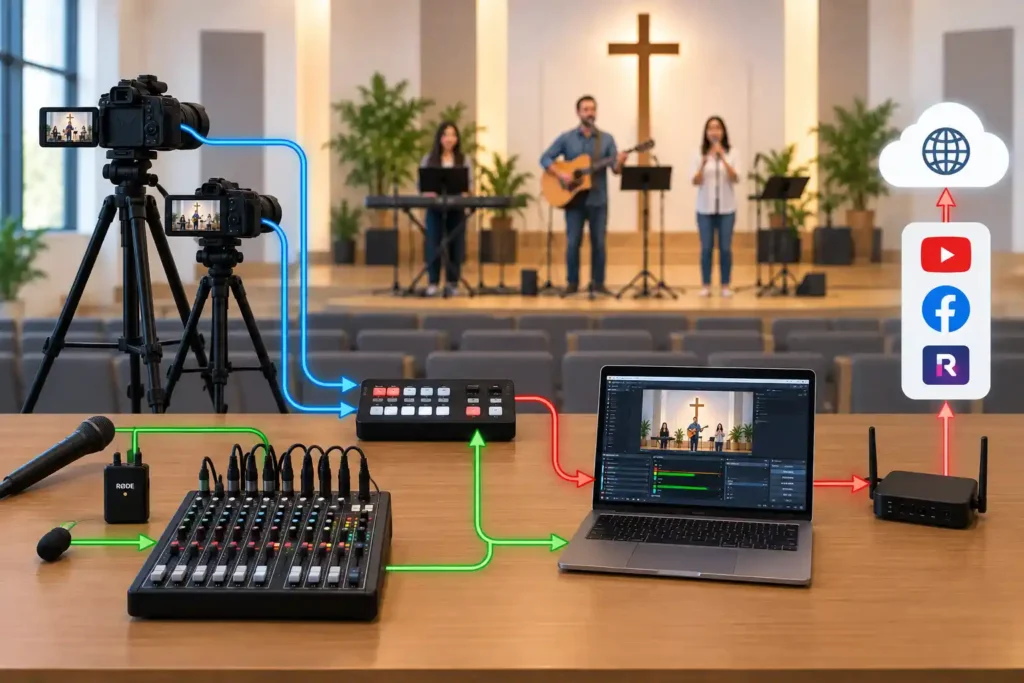
တနင်္ဂနွေတွင် livestream စတင်သောအခါ ကြည့်ရှုသူအတွက် အရာအားလုံးသည် click တစ်ချက်ဖြင့် ဖြစ်သွားသလိုထင်ရသည်။ ရုပ်ပုံက YouTube တွင် ပေါ်လာရုံသာဖြစ်သည်။ သို့သော် အော်ပရေတာဘက်မှကြည့်လျှင် အစိတ်အပိုင်းများစွာက ကြားတွင် တစ်ခုစီ မိမိတာဝန်လုပ်ပြီး signal ကို နောက်တစ်ခုသို့ပို့ပေးနေသည်။ ချိတ်ဆက်မှုတစ်ခုလုံးကို အဆင့်လိုက်နားလည်ထားလျှင် တစ်ခုခုမျှော်လင့်သလိုမလုပ်သည့်အခါ ပြဿနာသည် မည်သည့်နေရာတွင်ရှိနိုင်ဆုံးလဲဆိုတာ ရှာရလွယ်ပါသည်။ ဤဆောင်းပါးသည် ကင်မရာမှ ကြည့်ရှုသူ၏ screen အထိ ထိုချိတ်ဆက်မှုကို လိုက်လံရှင်းပြပါမည်။
ချိတ်ဆက်မှုကို အဆင့်လိုက်ကြည့်ခြင်း
ဤသင်တန်းတွင် ဗီဒီယို signal သည် ကင်မရာမှ ကြိုးဖြင့် capture device သို့၊ ထိုမှ ကွန်ပျူတာသို့၊ ကွန်ပျူတာ၏ OBS software မှ internet ကိုဖြတ်၍ YouTube သို့၊ နောက်ဆုံး YouTube မှ ကြည့်ရှုသူ၏ စက်သို့ ရောက်ပါသည်။ နေရာတစ်ခုစီက signal ကို အနည်းငယ်ပြောင်းပေးသည်။ ကင်မရာက မူရင်းရုပ်ပုံကို ဖန်တီးသည်၊ capture device က ကွန်ပျူတာနားလည်နိုင်သည့်ပုံစံသို့ ပြောင်းပေးသည်၊ OBS က အသံနှင့် screen ပေါ်က စာသားများကို ပေါင်းစည်းသည်၊ YouTube က ရလဒ်ကို compress လုပ်ကာ ကြည့်ရှုသူအားလုံးထံ တစ်ချိန်တည်းဖြန့်ဝေသည်။
ဤဆောင်းပါးက ချိတ်ဆက်မှု၏ ပထမပိုင်း—ကင်မရာမှ OBS အထိ—ကို အာရုံစိုက်ပါသည်။ အဘယ့်ကြောင့်ဆိုသော် ကျန်ချိတ်ဆက်မှုက ယုံကြည်စိတ်ချစွာအလုပ်လုပ်မလုပ် ဆုံးဖြတ်ပေးမည့် ကြိုးနှင့်ပစ္စည်းဆိုင်ရာရွေးချယ်မှုများကို ဤနေရာတွင် ပြုလုပ်သောကြောင့်ဖြစ်သည်။ OBS က အတွင်းပိုင်းတွင် ဘာလုပ်သလဲ၊ YouTube stream ကို အမှန်တကယ်မည်သို့ထုတ်ဝေသလဲကို နောက်ဆောင်းပါးနှစ်ခုတွင် ဆွေးနွေးပါမည်။
ကင်မရာမှ Capture Device သို့: wireless ထက် ကြိုးသုံးသင့်သည့်အကြောင်း
ကင်မရာနှင့်ကွန်ပျူတာကြား ချိတ်ဆက်မှုသည် ချိတ်ဆက်မှုတစ်ခုလုံး၏ ပထမအဆက်ဖြစ်ပြီး ကင်မရာတည်ရှိသည့်နေရာနှင့် ကိုယ်ထိလက်ရောက်ဆက်နွယ်နေသည့်အပိုင်းဖြစ်သောကြောင့် အထိခိုက်လွယ်ဆုံးနေရာတစ်ခုလည်းဖြစ်သည်။ ဤသင်တန်းတွင် လက်တွေ့ကျသည့်အခါတိုင်း ထိုချိတ်ဆက်မှုကို wireless မသုံးဘဲ ကြိုးဖြင့်တည်ဆောက်ပါသည်။
အကြောင်းရင်းမှာ wireless နည်းပညာက မကောင်းလို့မဟုတ်ပါ။ ကြိုတင်ခန့်မှန်းနိုင်မှုဖြစ်သည်။ ကြိုးချိတ်ဆက်မှုက အလုပ်လုပ်သည် သို့မဟုတ် မလုပ်ပါ။ မလုပ်လျှင် ချို့ယွင်းချက်ကို ပုံမှန်အားဖြင့် မြန်မြန်နှင့် ယန္တရားပိုင်းအရရှာနိုင်သည်—connector လျော့နေခြင်း သို့မဟုတ် ကြိုးပျက်နေခြင်းဖြစ်သည်။ အခြားတစ်ဖက်တွင် wireless connection သည် ရက်သတ္တပတ်များစွာ အကောင်းဆုံးလုပ်ပြီးနောက် အကြောင်းမသိဘဲ ပြတ်တောက်တတ်သည်။ ဥပမာ တစ်စုံတစ်ဦးက တူညီသော frequency သုံးစက်အသစ်ယူလာသည့်အခါ၊ သို့မဟုတ် လေ့ကျင့်ချိန်ထက် ခန်းမပိုပြည့်နေသည့်အခါ ဖြစ်နိုင်သည်။ အထူးနည်းပညာပံ့ပိုးမှုမရှိဘဲ တစ်နှစ်လျှင် stream ၄၀–၅၀ ကြိမ်လုပ်ရသည့် စေတနာ့ဝန်ထမ်းအဖွဲ့ငယ်အတွက် ကျပန်းချို့ယွင်းမှုထက် ကြိုတင်ခန့်မှန်းနိုင်သောချို့ယွင်းမှုက ပိုကိုင်တွယ်ရလွယ်သည်။
ကင်မရာကို mount ပေါ်တွင် အနည်းငယ်ရွှေ့လိုက်သောအခါ မထိုင်သေချာသောကြိုး connector လျော့သွားပြီး ဓမ္မသီချင်းအလယ်တွင် stream ရပ်သွားသည်ဟု စဉ်းစားကြည့်ပါ။ အော်ပရေတာက သတိထားပြီး ပြန်ချိတ်သည်အထိ screen သည် စက္ကန့်အနည်းငယ် အမည်းရောင်ဖြစ်နေမည်။ ချို့ယွင်းချက်သည် ကင်မရာ သို့မဟုတ် software တွင်မဟုတ်ဘဲ ရိုးရှင်းသောယန္တရားပိုင်းနေရာတစ်ခုတွင် ဖြစ်သည်။ ဘယ်နေရာကိုကြည့်ရမည်သိလျှင် ကြိုတင်စစ်ဆေးလွယ်သည့်အရာဖြစ်သည်။
Capture Device ဆိုသည်မှာဘာလဲ၊ ဘာကြောင့် အရည်အသွေးအရေးကြီးသလဲ
ကင်မရာသည် မိမိရုပ်ပုံကို ကွန်ပျူတာ software သို့ တိုက်ရိုက်မပို့နိုင်ပါ။ ကင်မရာ၏ video output နှင့် ကွန်ပျူတာ၏ input များသည် မတူညီသော “ဘာသာစကား” ပြောနေကြသည်။ Capture device သည် ကင်မရာ၏ video signal ကို လက်ခံပြီး ကွန်ပျူတာနှင့် ၎င်း၏ software က တိုက်ရိုက်မှတ်မိနိုင်သောပုံစံသို့ ပြောင်းပေးသည့်နေရာဖြစ်သည်။
Capture device ၏အရည်အသွေးသည် ၎င်း၏အရွယ်အစား သို့မဟုတ်ဈေးနှုန်းထက် ပိုအရေးကြီးတတ်သည်။ အဈေးအနည်းဆုံးမော်ဒယ်တချို့တွင် သီးခြား driver software လိုအပ်သည်။ ၎င်းသည် သီးခြားတပ်ဆင်ရသည့် နောက်ကွယ် program သေးသေးတစ်ခုဖြစ်ပြီး မတည်ငြိမ်နိုင်ပါ။ အယုံကြည်ရဆုံး capture device များမှာ သီးခြား driver မလိုဘဲ ကွန်ပျူတာက တိုက်ရိုက်မှတ်မိသောပစ္စည်းများဖြစ်သည်။ ချိတ်ဆက်မှုတွင် ချို့ယွင်းနိုင်သည့်နေရာတစ်ခု လျော့သွားသောကြောင့် ပိုယုံကြည်စိတ်ချရသည်။
သီးခြား driver လိုအပ်သည့် အဈေးအနည်းဆုံး capture device ကို အသင်းတော်တစ်ခုက ရွေးသည်ဟု စဉ်းစားကြည့်ပါ။ ကင်မရာနှင့် ကွန်ပျူတာက အမြဲကောင်းစွာလုပ်နေသော်လည်း driver သည် ရက်သတ္တပတ်အနည်းငယ်ခြားတိုင်း ကျပန်းပျက်ပြီး stream ကို ခဏရပ်စေသည်။ Driver မလိုဘဲ ကွန်ပျူတာက တိုက်ရိုက်မှတ်မိသည့်ပစ္စည်းသို့ပြောင်းလျှင် ပြဿနာပျောက်သွားပါသည်။
ကွန်ပျူတာက ချိတ်ဆက်မှု၏အစိတ်အပိုင်းဖြစ်ရသည့်အကြောင်း
အရိုးရှင်းဆုံးစနစ်က ကင်မရာရုပ်ပုံကို ကွန်ပျူတာမပါဘဲ internet သို့ တိုက်ရိုက်ပို့နိုင်သည်။ ယနေ့ခေတ်ကင်မရာနှင့် ဖုန်းအချို့က ထိုသို့ပြုလုပ်နိုင်နေပြီဖြစ်သည်။ သို့သော် ဤသင်တန်းတွင် ကွန်ပျူတာသည် မလိုအပ်သောအပိုအဆင့်မဟုတ်ဘဲ ချိတ်ဆက်မှု၏ ရည်ရွယ်ချက်ရှိရှိ အစိတ်အပိုင်းဖြစ်သည်။
ကွန်ပျူတာသည် signal များပေါင်းဆုံရာနေရာဖြစ်သည်။ ၎င်းပေါ်တွင်လည်ပတ်သော OBS က capture device မှ ရုပ်ပုံနှင့် mixer မှအသံကို သီးခြားလက်ခံပြီး stream တစ်ခုတည်းအဖြစ် ပေါင်းစည်းကာ ရှေ့သို့ပို့ပေးသည်။ နောက်ပိုင်းတွင် ဒုတိယကင်မရာ၊ screen ပေါ်က သီချင်းစာသား သို့မဟုတ် ဟောပြောသူ၏အမည်ကိုစာသားအဖြစ် ထပ်ပေါင်းလျှင်လည်း အားလုံးကို ဤကွန်ပျူတာတစ်လုံးတည်းတွင် ပြုလုပ်သည်။ ကင်မရာတစ်လုံးတည်းမှ တိုက်ရိုက်ပို့လျှင် ထိုအရာများမဖြစ်နိုင်ပါ။ ထို့ကြောင့် ကွန်ပျူတာသည် ယနေ့လိုအပ်ချက်အတွက် လွန်ကဲခြင်းမဟုတ်ဘဲ ရှေ့တွင်ချဲ့ထွင်နိုင်ရန် လိုအပ်ချက်ဖြစ်သည်။
အများဆုံးချို့ယွင်းတတ်သောနေရာများ
ချိတ်ဆက်မှုတစ်ခုလုံးကို နားလည်ထားလျှင် ပြဿနာအများဆုံးရှိနိုင်သည့်နေရာကို အမြန်ခန့်မှန်းရ လွယ်ပါသည်။ အများဆုံးချို့ယွင်းတတ်သောနေရာများမှာ:
- ကင်မရာနှင့် capture device ကြားက ကြိုးချိတ်ဆက်မှုများ (ကြိုးလျော့ခြင်း သို့မဟုတ် ပျက်စီးခြင်း)
- ကွန်ပျူတာက capture device ကို မှတ်မိခြင်း (အထူးသဖြင့် သီးခြား driver လိုအပ်လျှင်)
- ကွန်ပျူတာနှင့် OBS က မှန်ကန်စွာလုပ်ခြင်း (ဥပမာ အရင်အသုံးပြုခဲ့သည့် setting မှားနေခြင်း)
- နေရာရှိ internet connection (နှေးခြင်း သို့မဟုတ် မတည်ငြိမ်ခြင်းသည် အခြားအရာအားလုံးကောင်းနေပါစေ ကြည့်ရှုသူအတွက် stream ပြတ်တောက်မှုအဖြစ် ပေါ်လာသည်)
ဤစာရင်းသည် ကျပန်းမဟုတ်ပါ။ ချိတ်ဆက်မှု၏အစဉ်ကိုလိုက်ထားခြင်းဖြစ်သည်။ တစ်ခုခုမအလုပ်လုပ်လျှင် ကျပန်းစစ်ဆေးမည့်အစား ကင်မရာမှစ၍ ဤအစဉ်အတိုင်းစစ်ပါ။
ချိတ်ဆက်မှုကို ရည်ရွယ်ချက်ရှိရှိ ရိုးရှင်းထားရသည့်အကြောင်း
သီအိုရီအရ ဗီဒီယို signal သည် ပစ္စည်းများစွာအကြား data network မှတစ်ဆင့်လည်း သွားနိုင်ပြီး တစ်ခုချင်းစီအတွက် သီးခြားကြိုးမလိုပါ။ သို့သော် ဤသင်တန်းသည် ၎င်းကို မူလရွေးချယ်မှုအဖြစ် မထားပါ။ Network အခြေပြုဗီဒီယိုတွင် သေချာစီစဉ်ထားသော network နှင့် ဆက်လက်ထိန်းသိမ်းမှုလိုအပ်သည်။ အသင်းတော်ငယ်၏ စေတနာ့ဝန်ထမ်းအဖွဲ့တွင် ပုံမှန်အားဖြင့်မရှိသည့်၊ ဤစနစ်အတွက် လိုအပ်ချက်အဖြစ် မလိုသင့်သည့်ကျွမ်းကျင်မှုဖြစ်သည်။ ကင်မရာမှ capture device သို့ တိုက်ရိုက်ကြိုးချိတ်ဆက်ခြင်းက တည်ဆောက်ရလွယ်သည်၊ စေတနာ့ဝန်ထမ်းအသစ်ကိုရှင်းပြရလွယ်သည်၊ stream အလယ်တွင် တစ်ခုခုမှားသည့်အခါ ပြဿနာရှာရလွယ်သည်။
မှတ်ထားရန်
- ဗီဒီယို signal သည် ကင်မရာ → capture device → ကွန်ပျူတာ (OBS) → YouTube → ကြည့်ရှုသူ၏စက် ဟူသောနေရာငါးခုကို ဖြတ်သန်းသည်။
- ဤသင်တန်းတွင် ကင်မရာနှင့်ကွန်ပျူတာကြားတွင် wireless ထက် ကြိုးချိတ်ဆက်မှုကို အမြဲဦးစားပေးသည်၊ အဘယ့်ကြောင့်ဆိုသော် ၎င်း၏ချို့ယွင်းမှုများကို wireless ချိတ်ဆက်မှုထက် ပိုကြိုတင်ခန့်မှန်းနိုင်သောကြောင့်ဖြစ်သည်။
- Capture device သည် ကင်မရာ၏ video signal ကို ကွန်ပျူတာနားလည်သည့်ပုံစံသို့ ပြောင်းပေးသည်။ သီးခြား driver မလိုဘဲလုပ်သော ပစ္စည်းက ပုံမှန်အားဖြင့် ပိုယုံကြည်စိတ်ချရသည်။
- ကွန်ပျူတာက ရုပ်ပုံနှင့်အသံကိုပေါင်းစည်းပြီး ဒုတိယကင်မရာ သို့မဟုတ် screen ပေါ်ကစာသားကဲ့သို့ နောက်ပိုင်းထပ်တိုးမှုများကို ဖြစ်စေသောကြောင့် ချိတ်ဆက်မှု၏အစိတ်အပိုင်းဖြစ်သည်။
- Stream လုပ်နေစဉ် သို့မဟုတ်ပြီးနောက် ပြဿနာရှာရာတွင် ချိတ်ဆက်မှုအစဉ်ကို ကြိုသိထားခြင်းက အချိန်များစွာသက်သာစေသည်။