
ホーム / 教会のライブ配信 / 運用担当者向け
運用担当者向け · レッスン 2 / 15
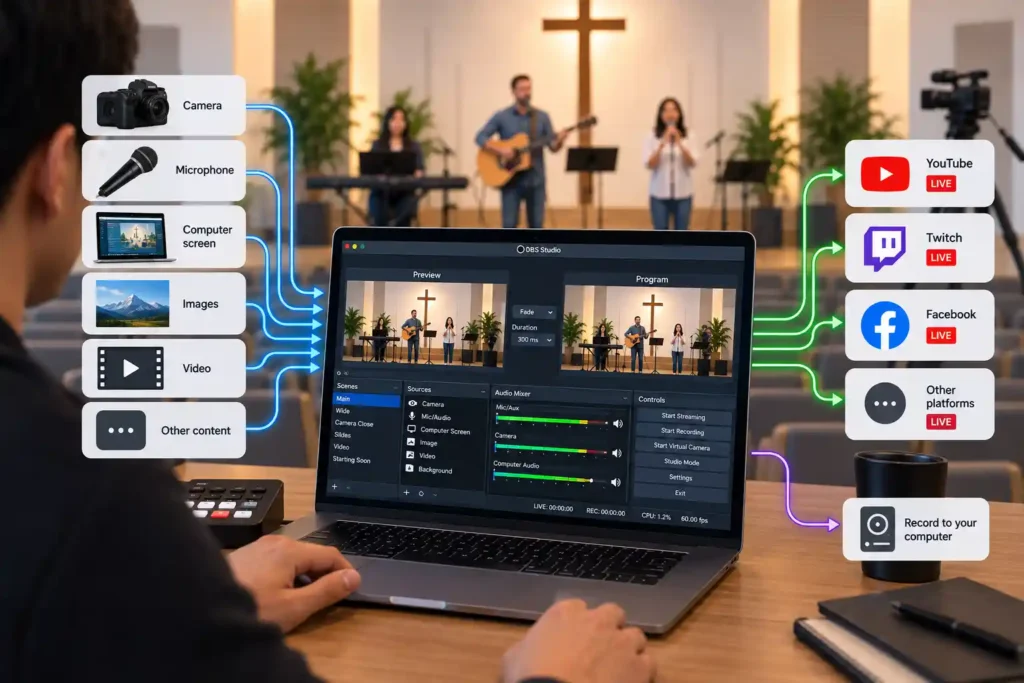
カメラとマイクからの信号がコンピュータに届いたら、それらを受け取り、一つの配信に組み合わせ、視聴者へ送るものが必要です。その役割を担うのがOBSです。このコースでは、まさにこの段階のためにOBSを選んでいます。設定に触れる前に、OBSが実際に何をするのか、そしてその働きを説明するために使う概念を理解しておく価値があります。
機器ではなくソフトウェア
OBS(Open Broadcaster Software)は、ほかの機器の間に置いてケーブルでつなぐ、購入できる箱型の機器ではありません。キャプチャーデバイスとオーディオインターフェースを通してカメラと音声が接続されている、同じコンピュータにインストールして動かすソフトウェアです。この違いは最初に理解しておく価値があります。誰かが「OBS」と言う時、それは制作スペースにある物理的な機器ではなく、コンピュータ上で動くアプリケーションを意味します。
実際には、OBSは三つのことをします。キャプチャーデバイスを通してカメラから映像信号を受け取り、オーディオインターフェースを通してミキサーから音声信号を受け取ります。次に、それらを一つの配信に組み合わせます。別々の機器で収録されていても、テレビ放送が映像と音声を一緒に送るのと同じようなものです。そして、その結果を選んだ配信プラットフォームへ送ります。このコースではYouTubeです。カメラ、キャプチャーデバイス、オーディオインターフェースという前のすべての段階は、素材をOBSへ届けます。その素材が一つの配信になる場所がOBSです。
シーンとソース:ほかのすべての土台となる二つの概念
OBSの画面は二つの概念を基にしており、ほかにあるものの多くは、この二つを組み合わせることです。
ソース は、配信を構成する一つの素材です。一台のカメラ、一つのテキスト欄、一枚の静止画像、一つの音声入力などです。配信に表示したい、または聞かせたいものは、すべて独自のソースです。
シーン は、特定の場所と大きさに配置したソースの集まりです。つまり、その時点で視聴者が画面に見るものです。一つのシーンには、たとえば話す人のカメラ映像と、隅に小さなロゴがあるかもしれません。別のシーンでは、同じカメラ映像だけでロゴがないかもしれません。配信中に運用担当者が個々のソースを編集するのではありません。あらかじめ作ったシーンを一回クリックして切り替えます。
この区別は、配信中に実際に何が起きるかを変えるため重要です。何を、どこに、どの大きさで表示するかという映像づくりは、視聴者が見ていない時に、落ち着いて事前に行います。配信中、映像について残る判断は、次にどの準備済みのシーンへ切り替えるかだけです。運用担当者はその間も、音声、接続の安定性、礼拝の進み方をずっと見守ります。シーンを事前に作っても、それらの仕事がなくなるのではなく、配信の途中で映像を作り直す必要だけがなくなります。
OBSには、別のプレビュー画面を加える任意の「スタジオモード」もあります。次のシーンをライブに出す前に、落ち着いて準備し確認できます。これはOBSの初期設定ではありません。スタジオモードなしでは、シーンを選ぶとすぐにライブへ出ます。しかしこのコースでは、あらかじめ作ったシーンと同じく判断を減らす考え方を支えるため、プレビューを使えるスタジオモードを勧めます。
多くのシーンより、少ないシーンがよい理由
シーンは配信中に選ぶため、シーンを一つ増やすごとに、運用担当者が配信中に素早く見分けなければならないものが一つ増えます。しばらく機器の前に座っていなかった場合は特に、十個の一覧から一秒で正しいものを探す方が、三つか四つの一覧から探すよりはるかに難しくなります。
そのためこのコースでは、最初のシステムに、目的を持って作った少数のシーンを勧めます。たとえば、話す人のカメラ、広い映像、技術的な不具合に備えるシーン一つです。時間とともに積み重なった何十もの試作版は必要ありません。明らかに不要なシーンは削除するか、別のシーンにまとめましょう。シーンが少ないことは可能性が少ないという意味ではありません。大切な瞬間に残る判断を、正しくしやすくするということです。
配信開始の直前に、新しい奉仕者が初めてOBSを開き、過去の試作から残った十個のシーンを見る場面を考えてみましょう。どれが正しいか分からず、間違った映像で配信を遅れて始めてしまいます。明確な名前の少数のシーンであれば、同じ状況も数秒で解決します。
ストリームキー:なぜ毎回入力せず、一度だけ保存するのか
OBSが配信をどこへ送ればよいかを知るには、ストリームキーが必要です。これは配信プラットフォームが各チャンネルに発行する、長く一意の識別子です。ストリームキーは、住所と身分証明の両方のように働きます。OBSに映像と音声をどこへ送るかを伝えると同時に、その特定のチャンネルへ配信する権限があることを証明します。
ほとんどの配信プラットフォームでは、継続して使えるキーと、一つの予約済みイベントに結びつく一回限りのキーという二種類があります。このコースでは、毎週作り直す必要がない継続して使えるキーを勧めます。OBSに一度入力してプログラムの設定に保存し、配信の前に毎回手でコピーし直しません。その時点では、ほかのすべての準備がすでに整っているべきであり、余計で間違いの起きやすい手順を増やさないためです。ストリームキーは実質的にチャンネルのパスワードのようなものなので、自由に共有したり、スクリーンショットなどに表示したりしてはいけません。手に入れた人は誰でも、そのチャンネルにコンテンツを送れてしまいます。
なぜ特にOBSなのか
このコースがOBSを選んだ理由は三つあります。まず無料なので、本来ならソフトウェア費用が必要になる部分で、システム全体の費用を抑えられます。次に、国や教会の言語にかかわらず、ほとんどあらゆる問題への解決策をすでに誰かが書いているほど、国際的に多くの利用者がいます。そして、歌詞、話す人の名前、小さなグラフィック要素といった動的な文字とグラフィックを扱えるため、システム全体を置き換えずに後から成長できます。これについては後の記事で詳しく扱います。ここでは、システムの準備が整った時に使える機能があると知っていれば十分です。
この記事では、どの設定がどのメニューにあるかは説明しません。OBSのバージョン更新によって画面の詳細は、このコースの更新より頻繁に変わるからです。それらは別に更新されるクイックリファレンスにまとめます。ここでは、OBSが何をするのか、その概念がなぜこのように作られているのかを理解すれば十分です。
覚えておきたいこと
- OBSはコンピュータ上で動くソフトウェアです。映像と音声を受け取り、それらを組み合わせ、結果を次へ送ります。
- ソースは一つの素材(カメラ、文字、画像)、シーンは視聴者がその時点で見る、あらかじめ作られた組み合わせです。
- 映像づくりは、シーンを計画して事前に行います。配信中に映像について残る判断は、どのシーンに切り替えるかだけです。運用担当者はその間も、音声、接続、礼拝の進み方をずっと見守ります。
- 目的を持った少数のシーンの方が、十個のシーンより安全です。選択肢が少なければ、時間のない大切な瞬間に間違える余地も少なくなります。
- ストリームキーはOBSの設定に一度保存し、共有せず、毎週手で入力し直しません。