
ပင်မစာမျက်နှာ / အသင်းတော်၏ Livestreaming / အော်ပရေတာလမ်းကြောင်း
အော်ပရေတာလမ်းကြောင်း · သင်ခန်းစာ ၁၃ / ၁၅
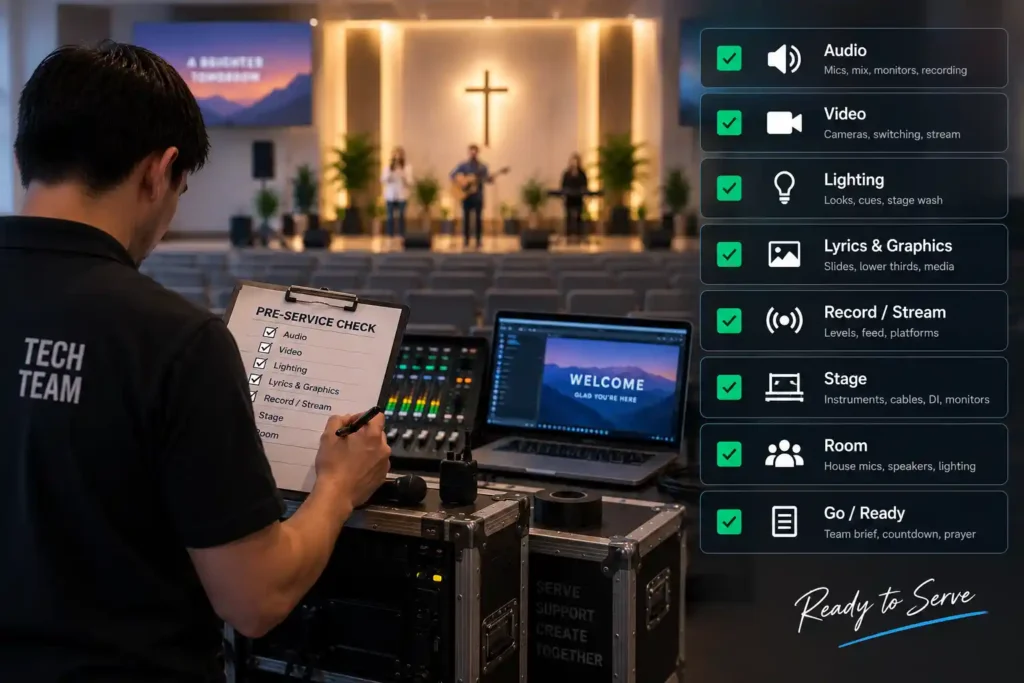
ဤစာရင်းကို ထုတ်လွှင့်မှုကို ကြည့်ရှုသူများအတွက် မဖွင့်မီ ချက်ချင်းစစ်ဆေးရန် ပုံနှိပ်အသုံးပြုနိုင်ပါသည်။ အချက်များကို အစဉ်လိုက်စစ်ဆေးပါ။ တစ်ခုခုမမှန်လျှင် နောက်တစ်ခုသို့မသွားမီ ပြင်ဆင်ပါ။
ကင်မရာ(များ)
- ☐ ကင်မရာတိုင်း၏ရုပ်ပုံကို OBS preview တွင် မြင်ရသည်။
- ☐ Frame မှန်ကန်သည် (headroom လုံလောက်ပြီး အရမ်းမတင်းကျပ်သော medium shot/medium close-up)။
- ☐ ကင်မရာပေါ်တွင် menu overlay သို့မဟုတ် setting screen မပေါ်နေပါ။
- ☐ ရုပ်ပုံသည် မဝါးဘဲ ကြည်လင်ပြီး zoom မှန်ကန်သည်။
- ☐ White balance သည် သဘာဝကျပြီး အရောင်တစ်မျိုးဘက်သို့ မစောင်းပါ။
အသံ
- ☐ ဟောပြောချက် သို့မဟုတ်ဂီတအတွင်း OBS meter ပေါ်တွင် အသံအဆင့်ကိုမြင်ရပြီး လှုပ်ရှားနေသည်။
- ☐ မှန်ကန်သော audio source ကိုရွေးထားသည် (မှားသော သို့မဟုတ် mute လုပ်ထားသော input မဟုတ်ပါ)။
- ☐ Signal ကို mixer ၏ aux output မှယူထားသည် (သို့မဟုတ် aux output အလွတ်မရှိလျှင် မှတ်တမ်းတင်ထားသော Main L/R အလျှော့အတင်းမှယူထားသည်)။
- ☐ အသံပျက်ခြင်းမရှိပါ (level သည် red ကိုအမြဲထိမနေပါ)။
- ☐ နားကြပ်တွင် stream သို့ပို့နေသောအသံနှင့်တူညီသောအသံကို ကြားရသည်။
Network နှင့် Stream Connection
- ☐ Internet connection တည်ငြိမ်သည် (စမ်းသပ်နေစဉ် ထပ်ခါတလဲလဲပြတ်တောက်မှုမရှိပါ)။
- ☐ Broadcast software က connection ပြဿနာမတင်ပြဘဲ dropped-frames အရေအတွက်သည် စမ်းသပ်နေစဉ် မတိုးနေပါ။
- ☐ တူညီသော network ကိုမျှဝေသုံးနေသော အခြားစက်များကိုသိရှိထားပြီး ထုတ်လွှင့်မှုကို မနှောင့်ယှက်နေပါ။
OBS
- ☐ မှန်ကန်သော scene ကို preview တွင်သာမဟုတ်ဘဲ Program တွင်ရွေးထားသည်။
- ☐ Stream key ကို setting တွင်သိမ်းထားပြီး destination platform မှန်ကန်သည်။
- ☐ Broadcast event ကိုကြိုတင်စီစဉ်ထားပြီး မှန်ကန်သည် (ခေါင်းစဉ်၊ ဖော်ပြချက်နှင့် privacy setting အားလုံး လက်ရှိဖြစ်သည်)။
- ☐ Backup အဖြစ်သုံးလျှင် recording ကိုဖွင့်ထားသည်။
အရန်ပြင်ဆင်မှုများ
- ☐ အရန်ကြိုးများ (HDMI၊ လျှပ်စစ်၊ audio) နေရာတွင်ရှိပြီး မည်သည့်နေရာတွင်ထားသည်ကိုသိသည်။
- ☐ ပြတ်တောက်မှုဖြစ်လျှင် အသုံးပြုမည့်အရန်အစီအစဉ်ရှိပြီး အော်ပရေတာကသိသည် (နောက်ဆောင်းပါးကိုကြည့်ပါ)။
- ☐ ထုတ်လွှင့်နေစဉ် အော်ပရေတာအကူအညီလိုလျှင် ဆက်သွယ်နိုင်သောအရန်သူရှိသည်။
ပုံမှန်မှကွာခြားမှုများကို မှတ်တမ်းတင်ခြင်း
- ☐ အထက်ပါအချက်တစ်ခုခု ပုံမှန်နှင့်ကွာခြားခဲ့လျှင် (ဥပမာ ကြိုးလဲလိုက်ရခြင်း၊ အသံကိုပုံမှန်ထက်ပိုကျယ်အောင်ချိန်လိုက်ရခြင်း) ထုတ်လွှင့်ပြီးနောက် ရေးမှတ်ပါ။
- ☐ မှတ်တမ်းကို နောက်အော်ပရေတာရှာတွေ့နိုင်မည့် တူညီသောနေရာတွင် အမြဲသိမ်းထားသည်။
မှတ်ထားရန်
- ထုတ်လွှင့်မှုချောမွေ့ခဲ့ပြီးနောက်တွင်ပင် စစ်ဆေးရန်စာရင်းတစ်ခုလုံးကို အကြိမ်တိုင်းစစ်ဆေးရသည်။
- အချက်တိုင်းကို live မထွက်မီစစ်ဆေးရမည်၊ ထုတ်လွှင့်ပြီးမှမဟုတ်ပါ။
- ပုံမှန်မှကွာခြားမှုများကို အမြဲမှတ်တမ်းတင်ပါ။ ၎င်းက နောက်အော်ပရေတာကိုကူညီပြီး အချိန်နှင့်အမျှ ထပ်ခါထပ်ခါဖြစ်သောပြဿနာများကိုဖော်ပြပေးသည်။
← တနင်္ဂနွေနေ့တွင် အော်ပရေတာက ရောက်ရှိချိန်မှ စနစ်ပိတ်သည်အထိ ဘာလုပ်သလဲ?