
ပင်မစာမျက်နှာ / အသင်းတော်၏ Livestreaming / အော်ပရေတာလမ်းကြောင်း
အော်ပရေတာလမ်းကြောင်း · သင်ခန်းစာ ၁၄ / ၁၅
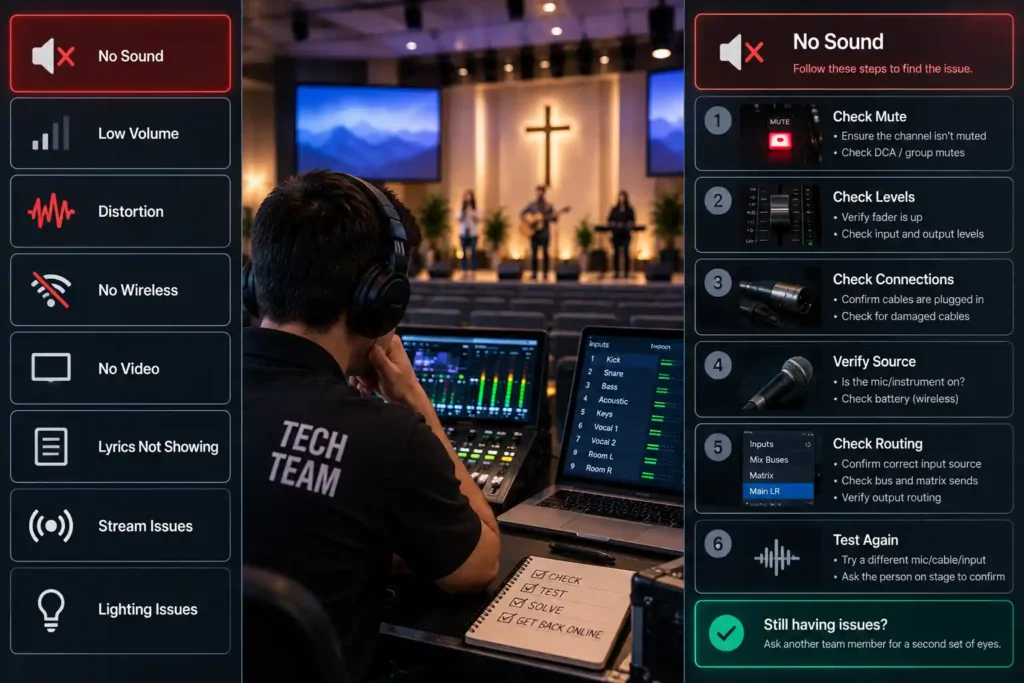
တစ်နေ့နေ့တွင် အသင်းတော်တိုင်း၏ထုတ်လွှင့်မှုတွင် တစ်ခုခုမှားယွင်းမည်ဖြစ်သည်။ ရုပ်ပုံငြိမ်သွားခြင်း၊ အသံခဏပျောက်ခြင်း သို့မဟုတ် connection တုန်ခြင်းတို့ဖြစ်နိုင်သည်။ ဤသည်မှာ စနစ်မကောင်းဟုလက္ခဏာမဟုတ်ဘဲ တိုက်ရိုက်ထုတ်လွှင့်မှု၏ပုံမှန်အစိတ်အပိုင်းဖြစ်သည်။ အရေးကြီးသည်မှာ ပြတ်တောက်မှုဖြစ်မဖြစ်မဟုတ်ဘဲ ထိုအခိုက်အတန့်တွင် အော်ပရေတာက မည်သို့လုပ်ဆောင်သလဲဖြစ်သည်။ ဤဆောင်းပါးတွင် stream အလယ်တွင် အစမှစဉ်းစားရန်မလိုသည့် “X ဖြစ်လျှင် Y လုပ်ပါ” စာရင်းအဖြစ် အများဆုံးအခြေအနေများကိုရှင်းပြပါမည်။
ကြိုလေ့ကျင့်ထားသောတုံ့ပြန်မှုက ထိတ်လန့်ခြင်းထက် ပိုကောင်းသည်
ထုတ်လွှင့်မှုအလယ်တွင် တစ်ခုခုချို့ယွင်းလျှင် ပထမတုံ့ပြန်မှုမှာ အများအားဖြင့် ရှုပ်ထွေးခြင်းဖြစ်သည်။ ဘာဖြစ်သွားလဲ၊ အခုဘာလုပ်ရမလဲ။ အဖြေကို ကြိုမစဉ်းစားထားလျှင် ပရိသတ်ကြည့်နေသည့်အချိန်အတိအကျတွင် ဖြေရှင်းနည်းကို အော်ပရေတာက ကြံဆရမည်ဖြစ်သည်။ ရှင်းလင်းစွာစဉ်းစားရန် အဆိုးဆုံးအချိန်ဖြစ်သည်။
ဤသင်တန်း၏သဘောတရားကရိုးရှင်းသည်။ အများဆုံးချို့ယွင်းသည့်အခြေအနေများကို တနင်္ဂနွေနံနက်တွင် အမှန်တကယ်ဖြစ်မှသာမဟုတ်ဘဲ ပုံမှန်လေ့ကျင့်ချိန်တွင် ကြိုစဉ်းစား၍လေ့ကျင့်ထားသည်။ တုံ့ပြန်နည်းကိုလေ့ကျင့်ပြီးလျှင် အော်ပရေတာက ဘာလုပ်ရမလဲ ဆုံးဖြတ်စရာမလိုတော့ပါ။ ကြိုတင်ပြင်ဆင်ထားသောအဆင့်ကိုသာ လုပ်ဆောင်ရသည်။ ဤသည်မှာ ကင်မရာထောင့်နှင့်အသံအဆင့်များတွင်ရှိသော အခိုက်အတန့်တွင်ဆုံးဖြတ်ချက်လျှော့ချခြင်းသဘောတရားပင်ဖြစ်သည်။ ဤနေရာတွင်လည်း တိုက်ရိုက်ဖြေရှင်းနည်းကြံဆခြင်းမဟုတ်ဘဲ ကြိုစီစဉ်ထားသောတုံ့ပြန်မှုကိုဆိုလိုသည်။
ဝတ်ပြုဂီတအလယ်တွင် ကင်မရာ ၁ က ရုပ်ပုံတစ်ခုတည်းတွင် ရုတ်တရက်ငြိမ်သွားသည်ဟု စဉ်းစားကြည့်ပါ။ အော်ပရေတာသည် အကြောင်းရင်းကိုရပ်စဉ်းစားမနေဘဲ လေ့ကျင့်ထားသည့်နည်းအတိုင်း ကင်မရာ ၂ ၏ရုပ်ပုံသို့ပြောင်းပြီး ထုတ်လွှင့်မှုကိုဆက်လုပ်သည်။ ကြည့်ရှုသူသည် နည်းပညာပြဿနာကိုမဟုတ်ဘဲ ကင်မရာခဏပြောင်းသွားသည်ကိုသာ သတိထားမိသည်။
ရုပ်ပုံ ငြိမ်သွားခြင်း သို့မဟုတ် ပျောက်သွားခြင်း
ကင်မရာရုပ်ပုံငြိမ်သွားခြင်း သို့မဟုတ်ပျောက်သွားခြင်းသည် အများဆုံးပြတ်တောက်မှုများထဲမှတစ်ခုဖြစ်သည်။ အစောပိုင်းတွင်ဖော်ပြခဲ့သကဲ့သို့ ကင်မရာနှစ်လုံးစနစ်တွင် အခြားကင်မရာသည် အရန်ရိုက်ကွင်းအဖြစ်လည်းအလုပ်လုပ်သည်။ ဒုတိယကင်မရာရရှိလျှင် ၎င်းသို့ချက်ချင်းပြောင်းပါ။ ဤနေရာတွင် နောက်တစ်ဆင့်အရေးကြီးသည်။ ကင်မရာတစ်လုံးတည်းသုံးနေခြင်း သို့မဟုတ် ကင်မရာနှစ်လုံးလုံးမယုံကြည်နိုင်ခြင်းဖြစ်လျှင် ထုတ်လွှင့်နေစဉ်ကင်မရာပြင်ရန်မကြိုးစားဘဲ အရန်ရိုက်ကွင်း (အောက်တွင်ဖော်ပြထားသည်) သို့တိုက်ရိုက်သွားပါ။
ထုတ်လွှင့်ပြီးမှသာ ကြိုးလျော့ခြင်းလား ကင်မရာကိုယ်တိုင်ချို့ယွင်းမှုလား စသည့်အကြောင်းရင်းကို ရှာဖွေသင့်သည်။ ထုတ်လွှင့်နေစဉ် ဖြေရှင်းရမည့်အရာမဟုတ်ပါ။
အသံပျောက်သွားလျှင်
အသံပျောက်ခြင်းကို ရုပ်ပုံပြဿနာထက် မြန်မြန်သတိထားမိတတ်သည်။ ကြည့်ရှုသူက ချက်ချင်းတုံ့ပြန်သောကြောင့်ဖြစ်သည်။ ပထမနှင့်အမြန်ဆုံးစစ်ဆေးရမည့်အရာသည် အမြဲရုပ်ပိုင်းဆိုင်ရာဖြစ်သည်။ Audio interface နှင့်mixer ကြားကကြိုး ချိတ်ထားဆဲလား၊ OBS audio meter တွင် level တစ်ခုခုမြင်ရသလား။ အသံပြတ်တောက်မှုများစွာက ရှုပ်ထွေးသောအရာမဟုတ်ဘဲ connector လျော့ခြင်း သို့မဟုတ် OBS တွင် audio source မတော်တဆပြောင်းသွားခြင်းတို့ဖြစ်သည်။
ဓမ္မသီချင်းအလယ်တွင် အသံပျောက်သွားသည်ဟု စဉ်းစားကြည့်ပါ။ အော်ပရေတာက OBS audio meter ကိုကြည့်သည်—သုညပြနေသည်။ Mixer ကို အမြန်ကြည့်လိုက်လျှင် audio cable လျော့နေသည်ကိုတွေ့ပြီး ပြန်တွန်းထည့်လိုက်သည်။ စက္ကန့်အနည်းငယ်အတွင်း အသံပြန်လာသည်။
Meter တွင် level ပြနေသော်လည်း stream တွင်အသံမကြားရသေးလျှင် OBS တွင် မှန်ကန်သော audio source ကိုရွေးထားပြီး mute လုပ်ထားသောchannel မဟုတ်ကြောင်း စစ်ပါ။ Backup shot သို့ပြောင်းခြင်းက အသံပြတ်မှုကိုမဖြေရှင်းကြောင်း မှတ်ထားပါ။ ၎င်းသည် ရုပ်ပုံကိုသာပြောင်းပေးပြီး အသံကိုမပြောင်းပေးပါ။ အမြန်စစ်ဆေးချက်များ (ကြိုး၊ audio source၊ mute) ဖြင့်ပြဿနာမပြေလျှင် backup shot သို့ပြောင်းပြီး အခြေအနေကိုရှင်းလင်းသောစာသားဖြင့်ပြပါ။ ဥပမာ “အသံမကြာခင်ပြန်လာပါမည်” ဟု ပြနိုင်သည်။ ထိုသို့ဆိုလျှင် ကြည့်ရှုသူက မိမိစက်ပြဿနာမဟုတ်ကြောင်း သိနိုင်သည်။ ဘာမှမဖြစ်သလို အသံမရှိဘဲဆက်မထုတ်လွှင့်ပါနှင့်။
Connection ပြတ်သွားလျှင်
Connection ပြဿနာကို OBS တွင် ပုံမှန်အားဖြင့်ရှင်းလင်းစွာမြင်ရသည်။ Software က connection ပြတ်သွားကြောင်းဖော်ပြပြီး အချိန်အတန်ကြာ ထပ်ခါတလဲလဲ အလိုအလျောက်ပြန်ချိတ်ရန်ကြိုးစားသည်။ အလျင်လို၍ manually restart လုပ်စရာမလိုပါ။ ပြတ်တောက်မှုတိုတောင်းပြီး streaming platform ဘက်တွင် မူလထုတ်လွှင့်မှုကိုမပိတ်သေးလျှင် connection သည် လည်ပတ်နေပြီးသားထုတ်လွှင့်မှုသို့ ပုံမှန်အားဖြင့်ပြန်လာသည်။ ကြည့်ရှုသူသည် ထုတ်လွှင့်မှုအဆုံးသတ်သွားသည်ကိုမဟုတ်ဘဲ ရုပ်ပုံခဏရပ်သွားသည်ကိုသာမြင်ရသည်။
Streaming platform ဘက်တွင် မူလထုတ်လွှင့်မှု အမှန်တကယ်အဆုံးသတ်သွားလျှင်သာ broadcast event အသစ်လိုအပ်သည်။ ခဏတုန်သွားရုံဖြင့် မဟုတ်ပါ။ Platform ၏management view တွင်မြင်နိုင်သည်။ ထုတ်လွှင့်မှုလည်ပတ်နေဆဲပြနေလျှင် OBS ၏အလိုအလျောက်ပြန်ချိတ်မှုကို စောင့်သင့်သည်။ ထုတ်လွှင့်မှုအဆုံးသတ်ပြမှသာ event အသစ်စတင်ရန် နောက်တစ်ဆင့်သို့သွားပါ။
ဘယ်အချိန်တွင် ဆက်မကြိုးစားတော့သင့်သလဲ
ပြတ်တောက်မှုတိုင်းတွင် တိုက်ရိုက်ဆက်ကြိုးစားခြင်းက ကူညီတာထက်ပိုထိခိုက်လာမည့်အချက်ရှိသည်။ ဤသင်တန်း၏အကြံပြုချက်က ရိုးရှင်းသည်။ ပထမကြိုလေ့ကျင့်ထားသောပြင်ဆင်နည်းက အချိန်တိုအတွင်းရလဒ်မပေးလျှင် တူညီသောအရာကို ထပ်ခါထပ်ခါမကြိုးစားဘဲ fallback plan သို့တိုက်ရိုက်သွားပါ။
လက်တွေ့တွင် fallback plan ဆိုသည်မှာ အဆင်သင့်ပြုလုပ်ထားသော backup shot တစ်ခု သို့မဟုတ်တစ်ခုထက်ပိုခြင်းဖြစ်သည်။ “နည်းပညာအခက်အခဲရှိပါသည်၊ ခဏစောင့်ပေးပါ” သို့မဟုတ် “ထုတ်လွှင့်မှုမကြာခင်ပြန်စပါမည်” ကဲ့သို့စာသားပါသောငြိမ်ပုံဖြစ်နိုင်သည်။ ဤပုံကို stream မတိုင်မီ OBS တွင် ကိုယ်ပိုင်scene အဖြစ်တည်ဆောက်ပြီး စမ်းသပ်ထားရမည်။ ထို့ကြောင့် ၎င်းသို့ပြောင်းခြင်းသည် အကျပ်အတည်းအလယ်တွင်ဆုံးဖြတ်ချက်အသစ်မဟုတ်ဘဲ အဆင်သင့်လုပ်ဆောင်ချက်တစ်ခုသာဖြစ်သည်။ အမှန်တကယ်ပြဿနာပြေလည်သွားလျှင် ပြတ်တောက်မှုမတိုင်မီသွားနေသည့်နေရာမှ ထုတ်လွှင့်မှုကိုဆက်လုပ်နိုင်သည်။
ဘာကြောင့် ဤစာရင်းကို ရည်ရွယ်ချက်ရှိရှိ ရိုးရှင်းထားသလဲ
ဤသည်မှာ နည်းပညာဆိုင်ရာ ပြဿနာရှာလက်စွဲမဟုတ်ပါ။ ဥပမာ network setting သို့မဟုတ် ကင်မရာ၏အတွင်းပိုင်း error code ကိုနက်နက်ရှိုင်းရှိုင်းကြည့်ခြင်းသည် ဤနေရာ၏အကြောင်းအရာမဟုတ်ပါ။ အကြောင်းရင်းက သင်တန်း၏အခြားနေရာများကဲ့သို့ပင်ဖြစ်သည်။ ထုတ်လွှင့်မှုသည် အထူးကျွမ်းကျင်သူတစ်ဦးပေါ်မမှီခိုစေရန် စနစ်နှင့်ညွှန်ကြားချက်များကို ဒီဇိုင်းလုပ်ထားခြင်းဖြစ်သည်။ ချို့ယွင်းမှုတစ်ခုကိုဖြေရှင်းရန် နက်ရှိုင်းသောနည်းပညာနားလည်မှုလိုလျှင် လက်တွေ့တွင် လူတစ်ဦးတည်းကသာလုပ်နိုင်မည်ဖြစ်သည်။ ထိုမှီခိုရမှုကိုရှောင်ရန်သည် ပစ္စည်းရွေးချယ်မှုတွင်သာမဟုတ်ဘဲ စနစ်တစ်ခုလုံးတွင် ဤသင်တန်းရည်ရွယ်သည့်အရာဖြစ်သည်။ “X ဖြစ်လျှင် Y လုပ်ပါ” စာရင်းက အလုပ်လုပ်ရသည့်အကြောင်းမှာ လေ့ကျင့်ထားသောစေတနာ့ဝန်ထမ်းတိုင်းက ပြဿနာဘာကြောင့်ဖြစ်သည်ကို အရင်နားလည်စရာမလိုဘဲ လိုက်လုပ်နိုင်သောကြောင့်ဖြစ်သည်။
မှတ်ထားရန်
- ကြိုလေ့ကျင့်ထားသောတုံ့ပြန်မှုက ထိတ်လန့်ခြင်းထက်ပိုကောင်းသည်။ အများဆုံးချို့ယွင်းသောအခြေအနေများကို တိုက်ရိုက်ဖြစ်ချိန်တွင်သာမဟုတ်ဘဲ ကြိုတင်စဉ်းစား၍လေ့ကျင့်ထားသည်။
- ရုပ်ပုံငြိမ်သွားခြင်း သို့မဟုတ်ပျောက်ခြင်း → အခြားကင်မရာရှိလျှင် ၎င်းသို့ပြောင်းပါ၊ မရှိလျှင် backup shot သို့သွားပါ။
- အသံပျောက်ခြင်း → ထုတ်လွှင့်နေစဉ်နက်နက်ရှိုင်းရှိုင်းပြဿနာမရှာဘဲ ကြိုးနှင့် OBS audio source ကိုအရင်စစ်ပါ။ အမြန်မပြေလျှင် backup shot သို့ပြောင်းပြီးအခြေအနေကိုစာသားဖြင့်ရှင်းပြပါ။ ကင်မရာပြောင်းရုံဖြင့် အသံပြန်မလာပါ။
- Connection ပြတ်ခြင်း → OBS ကိုအရင်အလိုအလျောက်ပြန်ချိတ်ခွင့်ပေးပါ။ ကျိုးကြောင်းသင့်သောအချိန်အတွင်းပြန်မလာမှသာ ထိန်းချုပ်စွာ broadcast အသစ်သို့ရွှေ့ပါ။
- ပထမပြင်ဆင်နည်းက အမြန်မအလုပ်လုပ်လျှင် ထပ်ခါထပ်ခါမကြိုးစားဘဲ အဆင်သင့်ပြုလုပ်ထားသော backup shot သို့ပြောင်းပါ။